CodexBar: Token-Limits in der Menüleiste (Codex, Claude, Gemini & Co.)
Inhaltsverzeichnis
2026 ist ein tolles Jahr, um Dinge zu bauen: Mit Codex, Claude, Gemini (und gefühlt jeden Monat einem neuen Tool) hast du mehr „Power“ auf dem Tisch als je zuvor.
Und gleichzeitig ist es ein unglaublich frustrierendes Jahr, um Dinge zu bauen.
Nicht wegen der Modelle, sondern wegen der Realität drumherum: Limits, Token, Credits, Session-Windows, Weekly-Caps und Reset-Timer.
Wir bauen mit Modellen, aber wir bauen innerhalb von Budgets.
Ich nutze CodexBar seit rund einer Woche. Es ist (noch) an ein paar Stellen etwas buggy, aber trotzdem extrem hilfreich, gerade weil es nicht versucht, „noch ein Chat“ zu sein, sondern ein ganz anderes Problem löst:
Wie behalte ich im Blick, wann ich noch arbeiten kann und wann ich wieder warten muss?
Denn ja: Ich schaffe es inzwischen regelmäßig, meine OpenAI-, Gemini- und Claude-Abos ans Limit zu treiben. Gerade bei längeren Coding-Sessions für eigene Tools oder Projekte ist das schneller passiert, als man denkt. Und dann sitzt du da und wartest … bis die Tokens (oder Credits) wieder zurückgesetzt werden.
Was ist CodexBar?
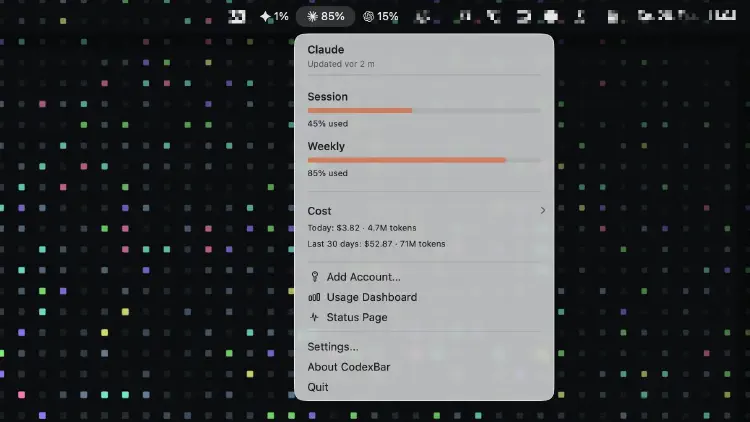
CodexBar ist eine kleine macOS-Menüleisten-App, die deine Usage-/Limit-Infos sichtbar macht: pro Provider, mit Reset-Zeiten.
Das Projekt ist Open Source (MIT) und kostenlos.
Hinter dem Projekt steckt Peter Steinberger (GitHub: steipete). Falls dir der Name aus dem aktuellen OpenClaw‑Hype (ehemals Clawdbot/Moltbot) bekannt vorkommt: ja, derselbe Entwickler. Mitte Februar 2026 ist Steinberger zu OpenAI gewechselt. Auch deshalb ist das Projekt gerade so präsent.
Und das passt auch erzählerisch: OpenClaw ist ein autonomer Agent, der berüchtigt dafür ist, in längeren Runs Unmengen an Tokens (und damit Kosten) zu verbrennen. Da macht ein „Instrument Cluster“ wie CodexBar plötzlich sehr viel Sinn.
Die Idee ist bestechend simpel: Statt in drei Dashboards zu klicken (oder mitten im Flow eine „usage“-Seite aufzumachen), siehst du deine Grenzen direkt oben in der Menüleiste.
Das UI ist bewusst minimal:
- Kein Dock-Icon.
- Pro Provider ein Status-Item (oder optional ein „Merge Icons“-Modus).
- Ein kleines Icon mit zwei Balken: oben die Session, unten die Woche (wo verfügbar), inklusive Reset-Countdown.
Und wenn du dein „Instrument Cluster“ lieber als kleines Dashboard hast: CodexBar bringt auch native macOS Widgets (WidgetKit) mit, die den „Menu Card Snapshot“ spiegeln (Notification Center oder Desktop).
Warum das plötzlich so wichtig ist
Wenn du nur ab und zu einen Prompt absetzt, ist das alles egal.
Aber wenn du wirklich baust, also 2 bis 3 Stunden am Stück an einem Thema hängst, refactorst, testest, wieder zurück gehst, nochmal neu ansetzt, dann ist „Rate Limit Management“ leider Teil des Alltags.
Und das ist das Perfide: Limits reißen dich nicht nur aus dem Flow, sie zerstören Kontext.
Greifbarer wird’s mit Zahlen: Wenn dein Session-Window (z. B. „5 Stunden“ bei Claude) plötzlich leer ist oder du dein Weekly-Limit schon fast verbraten hast, merkst du es oft erst, wenn es zu spät ist.
Und das gilt nicht nur für „Zeit-Limits“ in Pro-Abos: Wenn du viel über APIs arbeitest, ist dein Limit oft schlicht Geld. 50 Dollar an einem Nachmittag „aus Versehen“ zu jagen, geht schneller, als man denkt. Spätestens seit dem OpenClaw‑Hype, als viele Devs im Januar/Februar 2026 ihre Budgets gesprengt haben, weil ein Agent über Nacht unbeaufsichtigt lief.
Du bist gerade in der heißen Phase, hast die Architektur im Kopf, die Tests laufen, du brauchst „noch kurz“ eine saubere Lösung. Und dann:
Limit erreicht.
CodexBar ändert daran nichts. Es schenkt dir keine Tokens. Aber es gibt dir das, was in dem Moment wirklich zählt: Planbarkeit.
- Lohnt es sich, jetzt nochmal anzusetzen, oder lieber 10 Minuten zu warten?
- Ist „Session“ leer, aber „Weekly“ noch da?
- Welcher Provider ist gerade nutzbar, wenn ich flexibel bin?
Die Menüleiste ist dafür super. Aber was, wenn du deine Limits (oder Kosten) direkt im Terminal brauchst, z. B. für Skripte oder CI/CD?
Das integrierte CLI (für Power-User)
CodexBar ist nicht nur eine Menüleisten-App. Es bringt auch ein eigenes CLI mit. Damit kannst du Limits und Kosten im Terminal abfragen (praktisch für Skripte oder CI/CD):
codexbar status
codexbar cost --provider claude
Welche Provider werden unterstützt?
Der Fokus lag ursprünglich stark auf Codex und Claude, aber CodexBar kann inzwischen deutlich mehr. Je nach Provider werden die Limits über lokale CLIs, OAuth oder (optional) über Browser-Cookies ausgelesen.
Unterstützt werden u. a.:
- Codex
- Claude Code
- Gemini
- Cursor
- GitHub Copilot
- Antigravity
- Droid (Factory)
- und weitere (je nach Version/Setup)
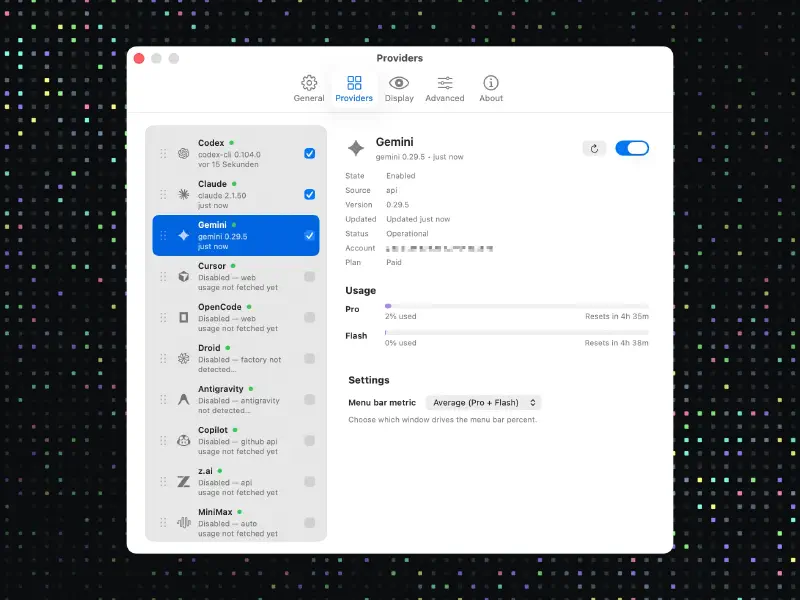
Wichtig: Du musst nicht alles aktivieren. Im Gegenteil: Das Tool wird am besten, wenn du wirklich nur die Provider einschaltest, die du auch nutzt.
Privacy & Permissions (das Thema, das man ernst nehmen sollte)
Bei „Menu Bar App, die meine Usage ausliest“ klingeln bei vielen sofort die Alarmglocken, zu Recht.
CodexBar versucht das sauber zu lösen:
- Standardmäßig passiert das Parsing on-device.
- Es speichert keine Passwörter.
- Für einige Provider kann es bestehende Browser-Cookies wiederverwenden (Opt-in), um Dashboard-Infos anzureichern.
- Wenn Cookies fehlen oder du sie nicht nutzen willst, fällt es (je nach Provider) auf CLI-Infos zurück.
Auf macOS ist außerdem wichtig zu verstehen, warum bestimmte Prompts auftauchen können (Full Disk Access, Keychain, Files & Folders). Das ist nicht automatisch „verdächtig“, aber etwas, das man bewusst entscheiden sollte. Am besten mit einem Blick in die Doku bzw. die Issues des Projekts.
Gerade Festplattenvollzugriff (Full Disk Access) sorgt oft für Bauchschmerzen. Der Hintergrund ist meist banal: CodexBar braucht diesen Zugriff ausschließlich dann, wenn du die Cookie-Integration Opt-in aktivierst, um die lokalen Cookie-Datenbanken von Safari/Chrome auszulesen. Viele Provider-Dashboards (z. B. Claude Web) bieten dafür keine offizielle Usage-API. Wenn dir das zu heikel ist: Cookie-Option auslassen, dann bleibt’s bei CLI/OAuth-Quellen.
Ähnlich beim Schlüsselbund (Keychain): Die Prompts kommen typischerweise daher, dass CodexBar lokale Secrets braucht, z. B. um Chrome-Cookies über „Chrome Safe Storage“ zu entschlüsseln oder OAuth-/CLI-Credentials (je nach Provider) auszulesen.
Installation (kurz & pragmatisch)
CodexBar läuft auf macOS 14+.
Wenn du kein Homebrew nutzt, kannst du CodexBar auch klassisch als .dmg über die Website oder die GitHub Releases installieren. Per Homebrew geht’s so:
brew install --cask codexbar
Nach dem ersten Start:
- Settings öffnen
- Provider aktivieren, die du nutzt
- Falls nötig: CLI installieren / einloggen bzw. Cookie-Integration konfigurieren
FAQ
Ist CodexBar kostenlos?
Ich nutze Windows. Gibt es eine Alternative?
Warum braucht CodexBar Festplattenvollzugriff (Full Disk Access)?
Warum fragt macOS so oft nach Schlüsselbundzugriff (Keychain)?
Gibt es Widgets?
Kann ich CodexBar auch im Terminal nutzen?
codexbar status oder codexbar cost --provider claude.Mein Eindruck nach einer Woche (inkl. Bug-Realität)
Was ich richtig gut finde:
- Du bekommst ein „Instrument Cluster“ für deine AI-Tools.
- Du siehst Reset-Zeiten sofort, ohne Kontextwechsel.
- Es reduziert diese unnötigen „warte ich jetzt, oder kann ich noch?“‑Momente.
Was (bei mir) noch nicht perfekt ist:
- Manchmal sind die Werte kurz stale oder ein Provider zickt.
- Je nach Setup sind Cookies/Permissions auf macOS ein kleines Minenfeld (nicht wegen CodexBar, sondern weil macOS hier generell streng/inkonsistent ist).
Trotzdem: Der Nutzen überwiegt massiv. Gerade wenn du, so wie ich, wirklich regelmäßig an Limits knallst.
Fazit
CodexBar ist kein „noch ein AI-Client“. Es ist ein kleines Utility für eine sehr moderne Realität: Wir bauen mit Modellen, aber wir bauen innerhalb von Budgets.
Wenn du nie in Limits läufst, brauchst du es nicht. Wenn du aber regelmäßig lange Coding-Sessions machst und dabei mehrere Provider parallel nutzt, ist CodexBar überraschend schnell eines dieser Tools, die man nicht mehr missen will.
Quellen und weiterführende Links
Bis zum nächsten Mal, Joe