CodexBar: límites de tokens en la barra de menú (Codex, Claude, Gemini y compañía)
Tabla de contenidos
2026 es un gran año para construir cosas: con Codex, Claude, Gemini (y lo que parece una herramienta nueva cada mes) tienes más potencia sobre la mesa que nunca.
Y al mismo tiempo es un año increíblemente frustrante para construir.
No por los modelos, sino por la realidad alrededor: límites, tokens, créditos, ventanas de sesión, topes semanales y temporizadores de reset.
Construimos con modelos, pero construimos dentro de presupuestos.
Llevo usando CodexBar alrededor de una semana. Todavía es un poco buggy en algunos puntos, pero es extremadamente útil, sobre todo porque no intenta ser “otro chat” y en cambio resuelve un problema diferente:
¿Cómo mantengo a la vista cuándo todavía puedo trabajar y cuándo me toca volver a esperar?
Y sí: llego a los límites de mis suscripciones de OpenAI, Gemini y Claude con bastante frecuencia. Especialmente en sesiones largas de coding para mis herramientas o proyectos, pasa más rápido de lo que parece. Y entonces toca esperar hasta que se reseteen los tokens (o los créditos).
¿Qué es CodexBar?
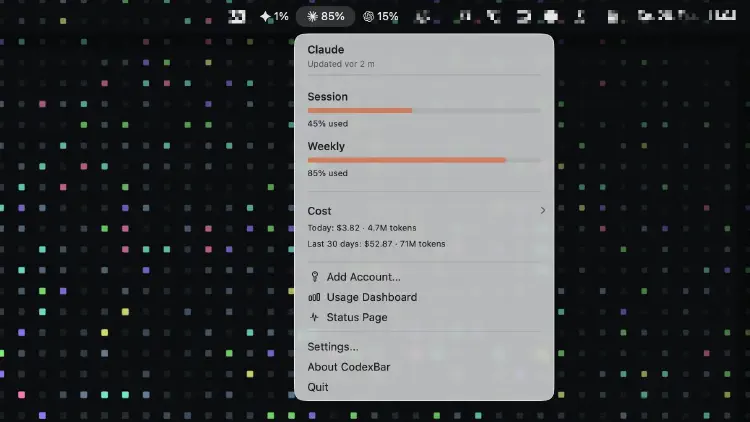
CodexBar es una pequeña app de barra de menú para macOS que hace visibles tus datos de uso y límites: por proveedor, con tiempos de reset.
El proyecto es Open Source (MIT) y gratuito.
Detrás está Peter Steinberger (GitHub: steipete). Si el nombre te suena por el hype actual de OpenClaw (antes Clawdbot/Moltbot), sí, es el mismo desarrollador. A mediados de febrero de 2026, Steinberger se unió a OpenAI. Por eso el proyecto está tan presente ahora.
Y tiene sentido como historia de origen: OpenClaw es un agente autónomo famoso por quemar cantidades enormes de tokens (y por tanto dinero) en ejecuciones largas. Un pequeño “cuadro de instrumentos” como CodexBar cobra todo el sentido.
La idea es sencilla: en vez de saltar entre tres dashboards (o abrir una página de uso en mitad del flow), ves tus límites directamente en la barra de menú.
La UI es intencionalmente minimalista:
- Sin icono en el Dock.
- Un elemento de estado por proveedor (o un modo opcional de “merge icons”).
- Un icono pequeño con dos barras: sesión arriba, semana abajo (cuando existe), con cuenta atrás del reset.
Y si prefieres el cuadro de instrumentos como un mini dashboard: CodexBar también trae widgets nativos de macOS (WidgetKit) que reflejan el “Menu Card Snapshot” (Centro de notificaciones o escritorio).
Por qué esto importa tanto ahora
Si lanzas un prompt de vez en cuando, todo esto da igual.
Pero si realmente construyes, es decir, estás 2 o 3 horas seguidas en un tema, refactorizas, pruebas, vuelves atrás y lo intentas de nuevo, entonces la gestión de rate limits se convierte en parte del día a día.
Y ahí está lo sutil: los límites no solo te sacan del flow, destruyen el contexto.
Se vuelve más tangible con números: si tu ventana de sesión (por ejemplo “5 horas” en Claude) se agota de golpe, o ya te has comido casi todo el límite semanal, muchas veces solo lo notas cuando ya es tarde.
Y esto no va solo de límites de tiempo en planes Pro. Si trabajas mucho con APIs, tu límite suele ser simplemente dinero. Quemar 50 dólares en una tarde “sin querer” pasa más rápido de lo que parece. Sobre todo desde el hype de OpenClaw, cuando muchos devs reventaron presupuestos en enero/febrero de 2026 porque un agente se quedó corriendo toda la noche sin supervisión.
Estás en plena fase caliente, tienes la arquitectura en la cabeza, los tests corriendo, necesitas una solución limpia más. Y entonces:
Límite alcanzado.
CodexBar no cambia eso. No te regala tokens. Pero te da lo que importa en ese momento: previsibilidad.
- ¿Merece la pena empezar otra tanda ahora o es mejor esperar 10 minutos?
- ¿La sesión está vacía pero lo semanal sigue disponible?
- ¿Qué proveedor es utilizable ahora mismo si soy flexible?
La barra de menú es perfecta para eso. Pero ¿y si necesitas tus límites (o tus costes) en el terminal, por ejemplo para scripts o CI/CD?
El CLI integrado (para power users)
CodexBar no es solo una app de barra de menú. También incluye su propio CLI para consultar límites y costes desde el terminal (útil para scripts o CI/CD):
codexbar status
codexbar cost --provider claude
¿Qué proveedores se soportan?
Al principio el foco estaba en Codex y Claude, pero CodexBar hoy soporta mucho más. Dependiendo del proveedor, obtiene los límites via CLIs locales, OAuth o (opcionalmente) cookies del navegador.
Entre los soportados están:
- Codex
- Claude Code
- Gemini
- Cursor
- GitHub Copilot
- Antigravity
- Droid (Factory)
- y más (según versión/configuración)
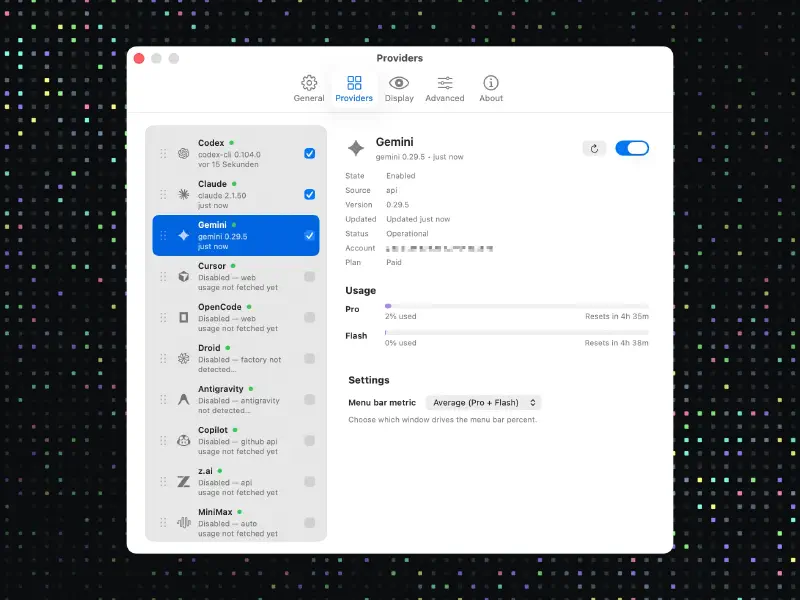
Importante: no tienes que activar todo. De hecho, funciona mejor si solo habilitas los proveedores que realmente usas.
Privacidad y permisos (vale la pena tomárselo en serio)
Cuando lees “app de barra de menú que mira mi usage”, a muchos les saltan las alarmas, y con razón.
CodexBar intenta hacerlo de forma limpia:
- Por defecto, el parsing ocurre en el dispositivo.
- No guarda contraseñas.
- Para algunos proveedores puede reutilizar cookies del navegador (opt-in) para enriquecer información del dashboard.
- Si no hay cookies o no quieres usarlas, según el proveedor cae a fuentes CLI.
En macOS también es importante entender por qué aparecen ciertos prompts (Full Disk Access, Keychain, Files & Folders). Eso no es automáticamente sospechoso, pero conviene decidirlo conscientemente. Lo ideal es mirar la doc y los issues del proyecto.
En especial, Full Disk Access suele dar respeto. La razón suele ser simple: CodexBar solo lo necesita si activas la integración de cookies (opt-in), para leer bases de datos locales de cookies de Safari/Chrome. Muchos dashboards (por ejemplo Claude Web) no ofrecen una API oficial de uso. Si te parece demasiado sensible, evita cookies y quédate con fuentes CLI/OAuth.
Algo parecido pasa con el Keychain: los prompts suelen venir porque CodexBar necesita secretos locales, por ejemplo para descifrar cookies de Chrome via “Chrome Safe Storage” o leer credenciales OAuth/CLI (según proveedor).
Instalación (corta y práctica)
CodexBar funciona en macOS 14+.
Si no usas Homebrew, puedes instalar CodexBar de forma clásica como .dmg desde la web o los GitHub releases. Con Homebrew:
brew install --cask codexbar
Tras el primer arranque:
- Abre Settings
- Activa los proveedores que uses
- Si hace falta: instala e inicia sesión en las CLIs correspondientes o configura la integración de cookies
FAQ
¿CodexBar es gratis?
Estoy en Windows. ¿Hay alguna alternativa?
¿Por qué CodexBar necesita Full Disk Access?
¿Por qué macOS pide tanto acceso al Keychain?
¿Hay widgets?
¿Puedo usar CodexBar desde el terminal?
codexbar status o codexbar cost --provider claude.Mi impresión tras una semana (con bugs)
Lo que me gusta:
- Tienes un cuadro de instrumentos para tus herramientas de IA.
- Ves los resets al instante, sin cambiar de contexto.
- Reduce esos momentos de “¿espero ahora o todavía puedo hacer algo?”.
Lo que no es perfecto para mí todavía:
- A veces los valores se quedan stale un momento o un proveedor falla.
- Dependiendo de tu setup, cookies y permisos en macOS pueden ser un pequeño campo de minas (no por CodexBar, sino por macOS).
Aun así, el valor compensa de sobra. Sobre todo si, como yo, te topas con límites a menudo.
Conclusión
CodexBar no es “otro cliente de IA”. Es una pequeña utilidad para una realidad muy moderna: construimos con modelos, pero construimos dentro de presupuestos.
Si nunca llegas a los límites, no lo necesitas. Pero si haces sesiones largas de coding y usas varios proveedores en paralelo, CodexBar se convierte rápido en una de esas herramientas que no quieres perder.
Fuentes y enlaces útiles
Hasta la próxima, Joe