CodexBar : limites de tokens dans la barre des menus (Codex, Claude, Gemini & co.)
Table des matières
2026 est une excellente année pour construire : avec Codex, Claude, Gemini (et ce qui ressemble à un nouvel outil chaque mois), vous avez plus de puissance sur votre bureau que jamais.
Et en même temps, c’est une année incroyablement frustrante pour construire.
Pas à cause des modèles, mais à cause de la réalité autour : limites, tokens, crédits, fenêtres de session, plafonds hebdomadaires et timers de reset.
On construit avec des modèles, mais on construit avec des budgets.
J’utilise CodexBar depuis environ une semaine. C’est encore un peu buggy à certains endroits, mais c’est extrêmement utile, surtout parce que l’outil n’essaie pas d’être “un chat de plus” et résout un problème différent :
Comment garder sous les yeux quand je peux encore travailler et quand je dois attendre à nouveau ?
Et oui : j’arrive régulièrement aux limites de mes abonnements OpenAI, Gemini et Claude. En particulier lors de longues sessions de dev sur mes outils ou projets, ça arrive plus vite qu’on ne le pense. Et ensuite on attend, jusqu’au reset des tokens (ou des crédits).
Qu’est-ce que CodexBar ?
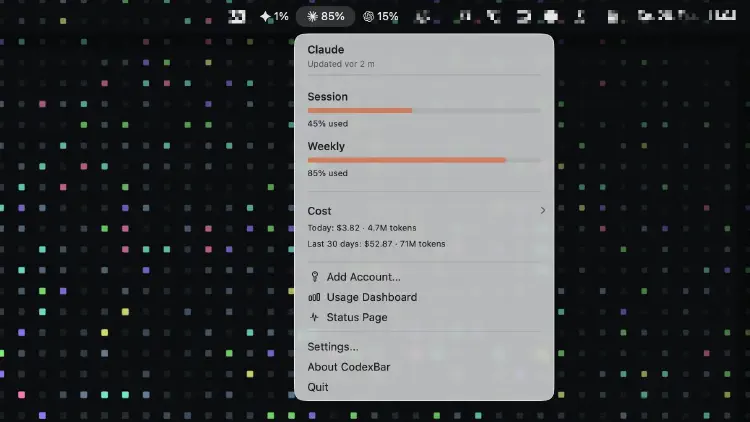
CodexBar est une petite app de barre des menus sur macOS qui rend visibles vos infos d’usage et de limites : par provider, avec les heures de reset.
Le projet est Open Source (MIT) et gratuit.
Derrière, il y a Peter Steinberger (GitHub : steipete). Si ce nom vous dit quelque chose à cause du hype autour de OpenClaw (anciennement Clawdbot/Moltbot), oui, c’est le même développeur. Mi-février 2026, Steinberger a rejoint OpenAI. C’est aussi pour ça que le projet est très visible en ce moment.
Et ça colle bien : OpenClaw est un agent autonome connu pour brûler des quantités énormes de tokens (donc d’argent) sur des runs longs. Un petit “tableau de bord” comme CodexBar devient tout de suite logique.
L’idée est simple : au lieu de cliquer dans trois dashboards (ou d’ouvrir une page d’usage en plein flow), vous voyez vos limites directement dans la barre des menus.
L’UI est volontairement minimaliste :
- Pas d’icône dans le Dock.
- Un item de statut par provider (ou un mode optionnel de fusion des icônes).
- Une petite icône avec deux barres : session en haut, semaine en bas (quand disponible), avec un compte à rebours de reset.
Et si vous préférez un petit dashboard : CodexBar propose aussi des widgets macOS natifs (WidgetKit) qui reflètent la “Menu Card Snapshot” (Centre de notifications ou bureau).
Pourquoi c’est devenu si important
Si vous envoyez un prompt de temps en temps, tout ça est secondaire.
Mais si vous construisez vraiment, c’est-à-dire 2 à 3 heures sur un sujet, refactor, tests, retour en arrière, nouvelle approche, alors la gestion des limites devient une partie du quotidien.
Et c’est ça le piège : les limites ne vous sortent pas seulement du flow, elles détruisent le contexte.
Ça devient plus concret avec des chiffres : si votre fenêtre de session (par exemple “5 heures” chez Claude) se vide soudainement, ou si votre plafond hebdomadaire est presque épuisé, vous ne le remarquez souvent que trop tard.
Et ce n’est pas seulement une question de limites de temps sur des abonnements Pro. Si vous utilisez beaucoup les APIs, votre limite est souvent simplement l’argent. Dépenser 50 dollars en un après-midi “par accident” arrive plus vite qu’on ne le pense. Surtout depuis le hype OpenClaw, quand beaucoup de devs ont explosé leur budget en janvier/février 2026 parce qu’un agent tournait toute la nuit sans supervision.
Vous êtes dans le dur, l’architecture est dans votre tête, les tests tournent, il vous faut encore une solution propre. Et puis :
Limite atteinte.
CodexBar ne change pas ça. Il ne vous donne pas de tokens. Mais il vous donne ce qui compte à ce moment : la prévisibilité.
- Est-ce que ça vaut le coup de relancer maintenant, ou mieux vaut attendre 10 minutes ?
- La session est vide, mais le weekly est encore disponible ?
- Quel provider est utilisable tout de suite si je suis flexible ?
La barre des menus est parfaite pour ça. Mais si vous avez besoin de vos limites (ou coûts) directement dans le terminal, par exemple pour des scripts ou du CI/CD ?
Le CLI intégré (pour les power users)
CodexBar n’est pas seulement une app de barre des menus. Il embarque aussi un CLI, pour interroger limites et coûts depuis le terminal (pratique pour scripts ou CI/CD) :
codexbar status
codexbar cost --provider claude
Quels providers sont supportés ?
Au départ, l’accent était surtout sur Codex et Claude, mais CodexBar supporte aujourd’hui bien plus. Selon le provider, les limites sont récupérées via des CLIs locales, OAuth, ou (optionnellement) des cookies de navigateur.
Providers supportés, entre autres :
- Codex
- Claude Code
- Gemini
- Cursor
- GitHub Copilot
- Antigravity
- Droid (Factory)
- et d’autres (selon version/config)
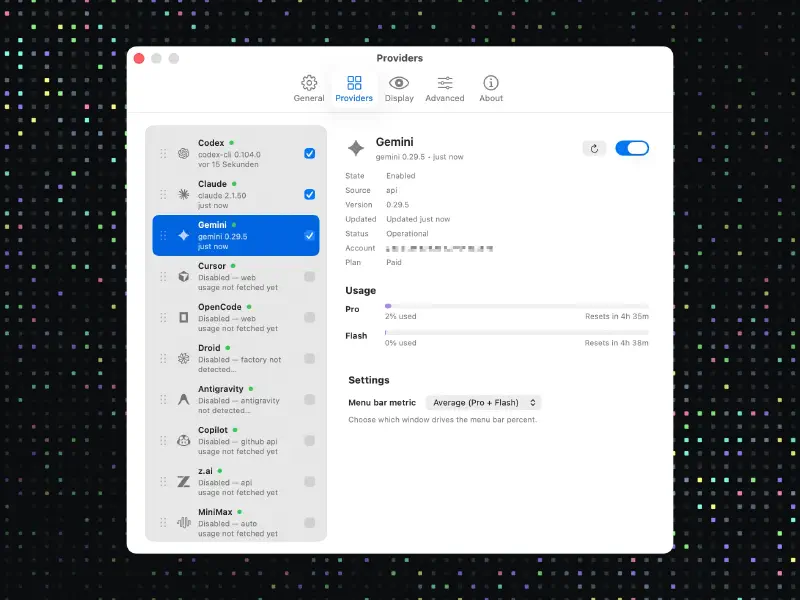
Important : vous n’avez pas besoin de tout activer. Au contraire, l’outil est meilleur quand vous n’activez que les providers que vous utilisez réellement.
Vie privée et permissions (à prendre au sérieux)
Quand on lit “app de barre des menus qui lit mon usage”, beaucoup ont des signaux d’alarme, et c’est normal.
CodexBar essaie de faire ça proprement :
- Par défaut, le parsing se fait sur l’appareil.
- Il ne stocke aucun mot de passe.
- Pour certains providers, il peut réutiliser des cookies de navigateur (opt-in) afin d’enrichir les infos du dashboard.
- Si les cookies manquent ou si vous ne voulez pas les utiliser, il retombe (selon le provider) sur des sources CLI.
Sur macOS, il faut aussi comprendre pourquoi certains prompts apparaissent (Full Disk Access, Keychain, Files & Folders). Ce n’est pas automatiquement “suspect”, mais une décision à prendre consciemment. Idéalement avec un œil sur la doc et les issues GitHub.
En particulier, Full Disk Access fait souvent peur. La raison est généralement simple : CodexBar n’en a besoin que si vous activez l’intégration cookies (opt-in), pour lire les bases de cookies locales de Safari/Chrome. Beaucoup de dashboards (par exemple Claude Web) n’ont pas d’usage API officielle. Si c’est trop sensible, évitez les cookies et restez sur des sources CLI/OAuth.
Même chose côté Keychain : les prompts arrivent souvent parce que CodexBar a besoin de secrets locaux, par exemple pour déchiffrer des cookies Chrome via “Chrome Safe Storage” ou lire des identifiants OAuth/CLI (selon le provider).
Installation (courte et pragmatique)
CodexBar fonctionne sur macOS 14+.
Si vous n’utilisez pas Homebrew, vous pouvez installer CodexBar de façon classique via un .dmg depuis le site ou les GitHub releases. Avec Homebrew :
brew install --cask codexbar
Après le premier lancement :
- Ouvrez Settings
- Activez les providers que vous utilisez
- Si nécessaire : installez et connectez les CLIs, ou configurez l’intégration cookies
FAQ
CodexBar est-il gratuit ?
Je suis sur Windows. Existe-t-il une alternative ?
Pourquoi CodexBar a-t-il besoin de Full Disk Access ?
Pourquoi macOS demande-t-il si souvent l'accès au Keychain ?
Y a-t-il des widgets ?
Puis-je utiliser CodexBar depuis le terminal ?
codexbar status ou codexbar cost --provider claude.Mon avis après une semaine (avec la réalité des bugs)
Ce que j’aime :
- Vous obtenez un tableau de bord pour vos outils IA.
- Vous voyez les resets instantanément, sans changer de contexte.
- Ça réduit ces moments inutiles de “j’attends ou je peux encore faire quelque chose ?”.
Ce qui n’est pas encore parfait pour moi :
- Parfois les valeurs sont brièvement stale, ou un provider a un raté.
- Selon votre setup, cookies et permissions sur macOS peuvent être un petit champ de mines (pas à cause de CodexBar, mais à cause de macOS).
Malgré tout, la valeur est énorme. Surtout si, comme moi, vous heurtez souvent les limites.
Conclusion
CodexBar n’est pas “un client IA de plus”. C’est un petit outil pour une réalité très moderne : on construit avec des modèles, mais on construit avec des budgets.
Si vous n’atteignez jamais les limites, vous n’en avez pas besoin. Mais si vous faites de longues sessions de dev et utilisez plusieurs providers en parallèle, CodexBar devient vite un de ces outils dont on ne veut plus se passer.
Sources et liens utiles
À la prochaine, Joe