CodexBar: メニューバーでトークン上限を可視化(Codex、Claude、Gemini など)
目次
2026年は作るには最高の年です。Codex、Claude、Gemini(そして毎月のように新しいツール)のおかげで、机の上のパワーは過去最高。
でも同時に、作るにはとてもフラストレーションの多い年でもあります。
モデルのせいではなく、周辺の現実です。制限、トークン、クレジット、セッションウィンドウ、週次キャップ、リセットタイマー。
モデルで作る。でも予算の中で作る。
僕は CodexBar をこの1週間ほど使っています。まだ少しバギーな部分はあるものの、かなり助かっています。特に、“もう1つのチャット” になろうとせず、別の問題を解いてくれるところがいい。
まだ作業できるのはいつまでで、いつまた待つ必要があるのか。どうやって把握する?
そして実際、僕はOpenAI、Gemini、Claudeのサブスク上限に定期的に当たります。自分のツールやプロジェクトで長いコーディングセッションをやっていると、想像以上に早い。そうなると、トークン(またはクレジット)がリセットされるまで待つことになります。
CodexBarとは?
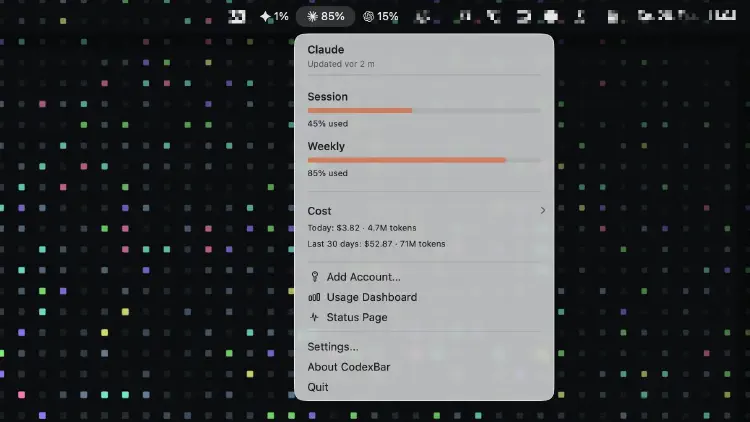
CodexBarは、macOSのメニューバーアプリです。Usageと上限情報を見える化してくれます。プロバイダごとに表示し、リセット時刻も分かります。
このプロジェクトは Open Source(MIT) で無料です。
作者は Peter Steinberger(GitHub: steipete)。最近の OpenClaw(旧 Clawdbot/Moltbot)ブームで名前を見かけた人も多いはず。同じ開発者です。2026年2月中旬に Steinberger は OpenAI に入社していて、だからこそこのプロジェクトも今とても目に入ります。
ストーリーとしても筋が通っています。OpenClaw は長時間の実行で大量のトークン(つまりお金)を燃やしがちな自律エージェントとして知られています。そこで、CodexBarみたいな小さな “計器パネル” が必要になる。
アイデアはシンプル。3つのダッシュボードを行ったり来たりせず(あるいはフローの途中で usage ページを開かず)、上限を メニューバー で即確認できます。
UIは意図的にミニマルです。
- Dockアイコンなし。
- プロバイダごとのステータス(またはアイコン統合モード)。
- 2本バーの小さなアイコン。上がセッション、下が週次(対応していれば)。リセットのカウントダウンも表示。
さらに、計器パネルを小さなダッシュボードとして見たい人向けに、“Menu Card Snapshot” を反映する macOSネイティブのウィジェット(WidgetKit) もあります(通知センター/デスクトップ)。
なぜ今重要なのか
たまにプロンプトを投げるだけなら、ここは気にしなくていい。
でも本気で作るなら話は別です。2〜3時間ひとつのテーマに張り付き、リファクタしてテストして戻ってやり直す。そうなると “レートリミット管理” は日常になります。
そしてこれが厄介。制限はフローを切るだけでなく、コンテキストも壊します。
数字で分かりやすく言うと、セッションウィンドウ(例: Claudeの “5 hours”)が突然ゼロになったり、週次上限がほぼ消費済みだったりしても、気づくのはだいたい手遅れのタイミングです。
しかも、これはProサブスクの時間制限だけの話ではありません。API中心で使うなら、上限はシンプルに お金。午後だけで “うっかり” $50 使うのは想像以上に簡単です。OpenClawブーム以降、2026年1〜2月に、エージェントを夜通し放置して予算を飛ばした開発者が続出したのも象徴的。
アーキテクチャは頭に入っていて、テストも走っていて、あと1つだけきれいな解が欲しい。そこで:
Limit reached.
CodexBarはトークンを増やしてくれるわけではありません。 でも、その瞬間に大事なものをくれます。見通しです。
- いまもう一回回すべきか、それとも10分待つべきか?
- セッションは空でも、週次は残っている?
- 柔軟に切り替えるなら、今使えるプロバイダはどれ?
メニューバーはそれに最適。でも、スクリプトやCI/CDのために、上限(やコスト)をターミナルから見たいなら?
内蔵CLI(パワーユーザー向け)
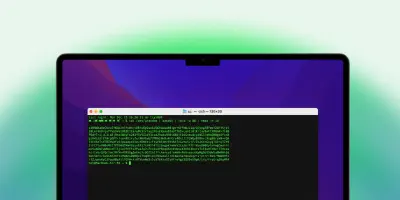
CodexBarはメニューバーアプリだけではありません。CLIも付いていて、ターミナルから上限やコストを確認できます(スクリプトやCI/CDに便利)。
codexbar status
codexbar cost --provider claude
対応プロバイダ
当初はCodexとClaudeが中心でしたが、今はもっと広く対応しています。プロバイダによって、ローカルCLI、OAuth、または(任意で)ブラウザCookieから上限情報を取得します。
対応例:
- Codex
- Claude Code
- Gemini
- Cursor
- GitHub Copilot
- Antigravity
- Droid (Factory)
- ほか(バージョンやセットアップ次第)
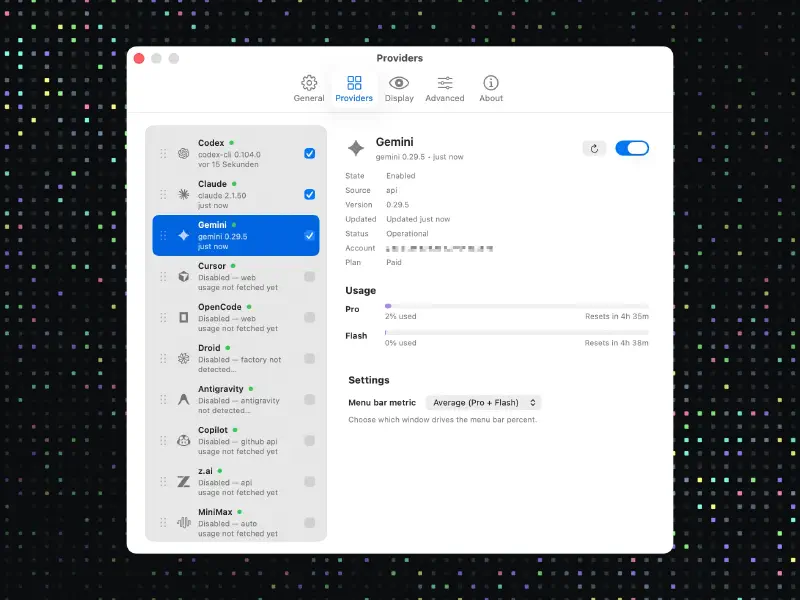
ポイントは全部を有効にしないこと。実際に使うプロバイダだけをオンにする方が、体験は良くなります。
プライバシーと権限(ちゃんと考えたい)
“メニューバーアプリが usage を読む” と聞けば、警戒するのは自然です。
CodexBarはできるだけクリーンに扱おうとしています。
- デフォルトでは parsing は 端末内で完結。
- パスワードは保存しない。
- 一部プロバイダでは、既存の ブラウザCookie を opt-in で再利用し、ダッシュボード情報を補強できる。
- Cookieがない/使いたくない場合は、プロバイダ次第でCLIソースにフォールバック。
macOSでは、なぜ権限プロンプトが出るのか(Full Disk Access、Keychain、Files & Folders)を理解しておくのが大事。自動的に “怪しい” というわけではありませんが、意図を理解して決めたいところです。ドキュメントや issue を一度見るのがおすすめ。
特に Full Disk Access は不安になりがち。でも理由はだいたいシンプルです。Cookie統合を opt-in で有効にした場合に限り、Safari/Chrome のローカルCookie DBを読む必要があるから。多くのプロバイダ(例: Claude Web)のダッシュボードは公式の usage API を提供していません。気になるなら Cookie を使わず、CLI/OAuth に寄せればOK。
Keychain も同様で、ローカルの secrets が必要なときにプロンプトが出ます。たとえば “Chrome Safe Storage” 経由で Chrome のCookieを復号したり、OAuth/CLI の認証情報を読む(プロバイダ次第)といったケースです。
インストール(短く実用的に)
CodexBarは macOS 14+ に対応しています。
Homebrewを使わない人は、サイトやGitHub Releasesから .dmg をダウンロードして普通にインストールできます。Homebrewならこちら。
brew install --cask codexbar
初回起動後:
- Settings を開く
- 使うプロバイダを有効化
- 必要なら CLI をインストール/ログイン、または Cookie 統合を設定
FAQ
CodexBarは無料ですか?
Windowsでは使えますか?
なぜFull Disk Accessが必要なのですか?
Keychainのプロンプトが多いのはなぜ?
ウィジェットはありますか?
ターミナルから使えますか?
codexbar status、codexbar cost --provider claude。1週間使ってみた感想(バグも含めて)
良かったところ:
- AIツールのための計器パネルになる。
- リセット時刻がすぐ分かり、コンテキストスイッチが減る。
- “いま待つべきか、まだできるか” の迷いが減る。
まだ完璧ではないところ:
- 値が少しだけ古く見えることがある、またはプロバイダが一瞬不安定になる。
- セットアップ次第では、Cookie/権限がmacOSでやや地雷(CodexBarというよりmacOSの挙動)。
それでも、価値は十分にあります。特に、僕みたいに頻繁に上限に当たる人には。
まとめ
CodexBarは “AIクライアントをもう1つ” ではありません。2026年の現実に刺さる小さなユーティリティです。モデルで作る。でも予算の中で作る。
上限に当たらないなら不要です。 でも長いコーディングセッションをやり、複数プロバイダを並行利用するなら、CodexBarはすぐに手放せないツールになります。
参考リンク
また次回、 Joe