CodexBar: limites de tokens na barra de menus (Codex, Claude, Gemini & cia.)
Índice
2026 é um ótimo ano para construir: com Codex, Claude, Gemini (e o que parece ser uma nova ferramenta todos os meses), tens mais “power” na mesa do que nunca.
E, ao mesmo tempo, é um ano incrivelmente frustrante para construir.
Não por causa dos modelos, mas por causa da realidade à volta: limites, tokens, créditos, janelas de sessão, caps semanais e timers de reset.
Construímos com modelos, mas construímos dentro de orçamentos.
Tenho usado o CodexBar há cerca de uma semana. Ainda é um pouco buggy em alguns pontos, mas é extremamente útil, sobretudo porque não tenta ser “mais um chat” e resolve um problema diferente:
Como é que mantenho à vista quando ainda consigo trabalhar e quando tenho de voltar a esperar?
E sim: consigo atingir os limites das minhas subscrições de OpenAI, Gemini e Claude com alguma regularidade. Especialmente em sessões de coding longas para os meus próprios tools ou projetos, isso acontece mais depressa do que parece. E depois ficas à espera até os tokens (ou créditos) fazerem reset.
O que é o CodexBar?
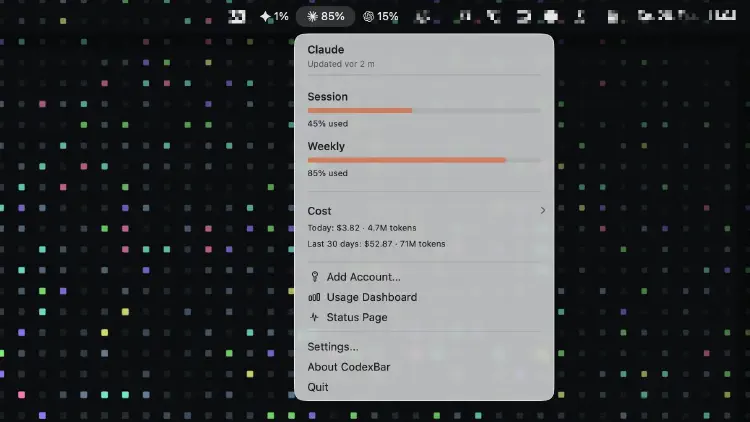
O CodexBar é uma pequena app de barra de menus no macOS que torna visíveis as tuas infos de usage e limites: por provider, com as horas de reset.
O projeto é Open Source (MIT) e gratuito.
Por trás está Peter Steinberger (GitHub: steipete). Se o nome te soa familiar por causa do hype do OpenClaw (antes Clawdbot/Moltbot), sim, é o mesmo developer. Em meados de fevereiro de 2026, Steinberger juntou-se à OpenAI. Isso também ajuda a explicar porque é que este projeto está tão presente agora.
E faz sentido como história: o OpenClaw é um agente autónomo conhecido por queimar enormes quantidades de tokens (e, portanto, dinheiro) em runs longos. Um pequeno “painel de instrumentos” como o CodexBar encaixa perfeitamente.
A ideia é simples: em vez de ires a três dashboards (ou abrires uma página de usage a meio do flow), vês os teus limites diretamente na barra de menus.
O UI é deliberadamente minimalista:
- Sem ícone no Dock.
- Um item de estado por provider (ou um modo opcional de juntar ícones).
- Um ícone pequeno com duas barras: sessão em cima, semana em baixo (quando disponível), incluindo um countdown para o reset.
E se preferires o painel como um mini dashboard, o CodexBar também traz widgets nativos do macOS (WidgetKit) que refletem a “Menu Card Snapshot” (Centro de Notificações ou desktop).
Porque isto de repente importa
Se envias um prompt de vez em quando, isto não importa assim tanto.
Mas se realmente constróis, ou seja, 2 a 3 horas seguidas num tema, refactor, testes, voltar atrás, tentar outra abordagem, então a gestão de limites passa a ser parte do dia a dia.
E é aqui que está o lado traiçoeiro: os limites não só te tiram do flow, como também destroem o contexto.
Torna-se mais concreto com números: quando a tua janela de sessão (por exemplo “5 horas” no Claude) fica vazia de repente, ou quando já gastaste quase todo o limite semanal, muitas vezes só percebes quando já é tarde.
E isto não é só sobre limites de tempo em planos Pro. Se trabalhas muito com APIs, o teu limite é muitas vezes simplesmente dinheiro. Queimar $50 numa tarde “sem querer” acontece mais depressa do que parece. Especialmente desde o hype do OpenClaw, quando muitos devs em janeiro/fevereiro de 2026 rebentaram orçamentos porque um agente ficou a correr durante a noite sem supervisão.
Estás na fase quente, tens a arquitetura na cabeça, os testes a correr, precisas de mais uma solução limpa. E depois:
Limite atingido.
O CodexBar não muda isso. Não te dá tokens. Mas dá-te aquilo que conta nesse momento: previsibilidade.
- Vale a pena fazer mais um run agora, ou é melhor esperar 10 minutos?
- A sessão está vazia, mas o weekly ainda está disponível?
- Que provider está utilizável agora se eu for flexível?
A barra de menus é ótima para isso. Mas e se precisares de limites (ou custos) diretamente no terminal, por exemplo para scripts ou CI/CD?
O CLI integrado (para power users)
O CodexBar não é apenas uma app de barra de menus. Também inclui um CLI, para poderes ver limites e custos no terminal (útil para scripts ou CI/CD):
codexbar status
codexbar cost --provider claude
Que providers são suportados?
No início o foco era sobretudo Codex e Claude, mas hoje o CodexBar suporta muito mais. Dependendo do provider, os limites são obtidos via CLIs locais, OAuth, ou (opcionalmente) cookies do browser.
Providers suportados, entre outros:
- Codex
- Claude Code
- Gemini
- Cursor
- GitHub Copilot
- Antigravity
- Droid (Factory)
- e mais (dependendo da versão/setup)
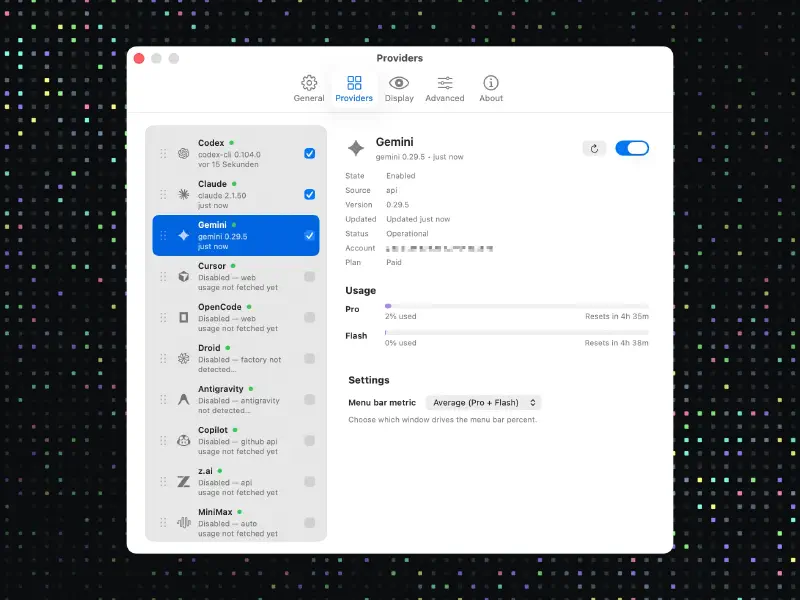
Importante: não precisas de ativar tudo. Pelo contrário, o tool fica melhor quando só ligas os providers que realmente usas.
Privacidade e permissões (vale a pena levar a sério)
Quando se lê “app de barra de menus que lê a minha usage”, é normal dispararem alarmes.
O CodexBar tenta fazer isto de forma limpa:
- Por defeito, o parsing acontece no dispositivo.
- Não guarda passwords.
- Para alguns providers pode reutilizar cookies do browser (opt-in) para enriquecer a info dos dashboards.
- Se não houver cookies, ou se não os quiseres usar, faz fallback (dependendo do provider) para fontes via CLI.
No macOS, também é importante perceber porque aparecem certos prompts (Full Disk Access, Keychain, Files & Folders). Isso não é automaticamente “suspeito”, mas convém decidir de forma consciente, idealmente com um olhar na documentação e nos issues.
Em particular, Full Disk Access assusta muita gente. A razão costuma ser simples: o CodexBar só precisa disso se ativares a integração de cookies (opt-in), para ler as bases de dados locais de cookies do Safari/Chrome. Muitos dashboards (por exemplo Claude Web) não têm uma usage API oficial. Se isso for demasiado sensível, evita cookies e fica com fontes CLI/OAuth.
O mesmo com o Keychain: os prompts aparecem normalmente porque o CodexBar precisa de segredos locais, por exemplo para desencriptar cookies do Chrome via “Chrome Safe Storage” ou ler credenciais OAuth/CLI (dependendo do provider).
Instalação (curta e prática)
O CodexBar corre em macOS 14+.
Se não usas Homebrew, podes instalar o CodexBar de forma clássica com um .dmg através do site ou das GitHub releases. Com Homebrew:
brew install --cask codexbar
Depois do primeiro arranque:
- Abre Settings
- Ativa os providers que usas
- Se necessário: instala e faz login nas CLIs, ou configura a integração de cookies
FAQ
O CodexBar é gratuito?
Uso Windows. Existe alternativa?
Porque é que o CodexBar precisa de Full Disk Access?
Porque é que o macOS pede tantas vezes acesso ao Keychain?
Há widgets?
Posso usar o CodexBar no terminal?
codexbar status ou codexbar cost --provider claude.A minha opinião após uma semana (bugs incluídos)
O que gosto:
- Tens um painel de instrumentos para os teus tools de IA.
- Vês os resets instantaneamente, sem mudares de contexto.
- Reduz aqueles momentos de “espero agora ou ainda posso fazer algo?”.
O que ainda não está perfeito para mim:
- Às vezes os valores ficam stale por um instante, ou um provider falha.
- Dependendo do teu setup, cookies e permissões no macOS podem ser um pequeno campo minado (não por culpa do CodexBar, mas do macOS).
Mesmo assim, o valor compensa muito. Especialmente se, como eu, bates frequentemente nos limites.
Conclusão
O CodexBar não é “mais um cliente de IA”. É um pequeno utility para uma realidade moderna: construímos com modelos, mas construímos dentro de orçamentos.
Se nunca bates em limites, não precisas. Mas se fazes sessões longas de coding e usas vários providers em paralelo, o CodexBar rapidamente se torna um daqueles tools que não queres perder.
Fontes e links
Até à próxima, Joe