Sophos Firewall Configuration Viewer:审计与对比配置
目录
大家好,
如果你在真实的业务环境里管理过 Sophos Firewall,你一定知道这个困境:配置就是“single source of truth”。但只要你想在 web UI 之外复盘配置、认真做文档,或者对比一次改动的前后差异,事情很快就会变得痛苦。
当然,你可以截图。你也可以导出单条规则。但一旦遇到更大的变更(WAN 迁移、新 VLAN、对象清理、重构 NAT 逻辑、“就顺手”改几个 VPN),你真正需要的其实只有两件事:
- 可读的配置。
- 一个不是“对着 XML 做 diff 然后流泪”的对比方式。
这正是 Sophos Firewall Configuration Viewer 的用武之地。
它不会替你负责。你仍然要设计干净的配置、认真测试变更。但它会拿走日常运维里一个非常耗时的东西:格式问题。把“技术上正确但极难阅读”的导出文件,变成“你真的可以拿来工作的视图”。
而且我承认我在这方面很“龟毛”。规划变更时,我不只是想知道“变了”,我想知道“到底变了什么”,以及我是否不小心碰到了某个对象、某条 NAT 规则或某个 VPN 设置。Viewer 在这件事上非常务实。
Sophos Firewall Configuration Viewer 是什么?
Sophos Firewall Configuration Viewer 是一个基于浏览器的工具,用于将 Sophos Firewall 配置转换成 人类可读 的格式。它可以帮助你:
- 对配置进行过滤、排序与搜索
- 搜索特定对象/主机/FQDN,并查看它们在哪里被引用
- 对比两份配置(Added/Modified/Removed)
- 将结果导出为 HTML 报告
重要的是:它是一个 独立工具,直接用浏览器打开即可。不需要安装,基本上任何管理员的笔记本都能用。这也是我喜欢它的原因:可以很自然地融入现有流程。
它的核心输入其实就是 Sophos 原本就提供的配置导出 XML(通常是 Entities.xml)。差别在于呈现方式:你不需要盯着 XML 结构,而是得到一个更像“整理好的文档”的视图。
而且它不仅仅是“查看”。在实际运维中,最常用的三件事是:
- 阅读:结构化、可过滤的配置视图。
- 搜索/引用关系:找到对象并确认它被哪些地方使用。
- 对比:变更前后,或 Firewall A vs Firewall B。
安全与隐私方面最关键的一点:Sophos 强调数据会在 浏览器本地处理,不会被“上传”。解析、分析和报告生成都应该发生在你的设备上。
工具入口在这里:Sophos Firewall Configuration Viewer
如果你想先看一个快速演示,这是 Sophos 的 TechVid:
一个常见的中小企业实战场景
周五下午 3:30。一家约 80 人的公司:新接入了一条互联网线路,公网 IP 也换了,同时还在做一个小项目(新 CRM、新子网)。变更申请写得很清楚:哪些 NAT 规则要改、哪些 VPN endpoint 要改、哪些防火墙规则会受影响。
但现实通常是这样:
- 一个像
WAN_Public_IPs的对象,被三条 NAT 规则、两条业务应用规则,以及一条“历史遗留”的 WAF 规则引用,而这条 WAF 规则可能几年没人看过。 - 某个 SaaS 的 FQDN 对象曾经被塞进一个组,现在出现在 10 条规则里,但真正还相关的可能只有 2 条。
- 你想清理,但你不想周一早上接到电话:“自从那次变更之后,我们的 X 不工作了。”
这就是 Configuration Viewer 真正省时间的地方。
我在这种场景下常用的流程是:
- 变更前导出(保存 baseline)
- 实施变更
- 变更后导出
- 在 Viewer 里做一次 diff,把 HTML 附到工单里
- 删除对象前:用 Usage Reference 确认它到底在哪里被使用
这不只是方便。它让变更具备可追溯性。审计、内部审批,以及未来的你都会感谢这一点。
工具的实际用法
1) 导出配置(Full 或 Selective)
直接在防火墙上导出:
- WebAdmin:Backup & Firmware > Import / Export
- 选择 Export full configuration(全部)或 Export selective configuration(部分,可选勾选 “Include dependent entity”)
Sophos 会生成一个 .tar 文件供你下载。
一些在实际运维里很重要的细节:
- Full export 是我做变更管理(baseline/diff)的默认选择。拿到全部内容,依赖关系不容易漏。
- Selective export 适合你只想审一部分(比如只看 interfaces + routing),或需要与第三方(ISP/vendor)协作、并尽量减少暴露信息时使用。
- Include dependent entity 对 selective export 往往很关键:如果你只导出 firewall rules,通常也希望把它引用到的 network/service objects 一并导出,不然很容易“缺上下文”。
对比的一个 pro tip:做 “Compare” 时,务必导出 两份选择完全一致的配置(Full vs Full,或 Selective vs Selective 且勾选项相同)。如果你拿 Full 去对比 Selective,差异会很夸张,但实际意义很小。
2) 解压 TAR 并找到 Entities.xml
从 .tar 中提取 Entities.xml(根据导出方式,有时也可能叫 entities.xml)。
macOS/Linux:
tar -xvf backup.tar
ls -la
Windows 可以用 7-Zip 等工具。
如果你(像我一样)不希望备份文件长期躺在 Downloads 里,可以创建一个临时工作目录。macOS/Linux 示例:
WORKDIR="$(mktemp -d)"
tar -xvf backup.tar -C "$WORKDIR"
ls -la "$WORKDIR"
最后删掉目录即可。听起来很基础,但这正是防止敏感配置“在电脑里躺几周”的卫生习惯。
安全提醒:根据 Sophos 文档,不含敏感内容的导出(例如只导出接口)往往只包含 Entities.xml。一旦包含敏感信息(例如 users),TAR 里可能还会有 hashFile.json、propertyfile 等附加文件。
实际操作上:把整个 TAR 当作机密数据处理。
3) 让配置变得“可读”
在 Viewer 中选择 “Single configuration”(或类似选项),上传 Entities.xml。随后你会得到一个渲染后的配置视图。
配置越大,加载可能需要几秒。之后你会得到一个 web UI 里经常缺失的东西:一种更接近“文档视角”的配置浏览方式,而不需要在很多菜单间来回跳。
我最喜欢的是左侧的过滤能力。如果你正在做 routing/NAT 相关的变更,你不想在 report、logging、各种边缘功能里滚动。你只需要打开 此刻 相关的部分。
实际常用的过滤组合:
- 只看 firewall rules + NAT
- 只看 interfaces + routing
- 只看 VPN
当我第一次接手或审计一个环境时,我通常按这个顺序过一遍:
- interfaces/zones(内外边界先搞清楚)
- routing/SD-WAN(流量怎么出去,回程路由从哪来)
- NAT(发布了什么,改写了什么)
- firewall rules(到底允许了哪些流)
- VPN(site-to-site 与 remote access)
这不是唯一正确的顺序,但它能避免你在没理解拓扑的情况下去评价规则。
如果你需要用于文档或审批:随时可以导出 HTML 报告。
我经常把它当作“review 包”:导出 HTML,放进变更工单(或内部安全文档目录),让其他同事在不登录防火墙的情况下也能审阅配置。这对四眼复核、内部审批、外部审计都很实用。
4) Usage Reference:对象到底被哪里使用?
这对我来说是 killer feature。
Sophos 的配置大量依赖 objects:hosts、networks、services、FQDNs、groups。这很好,因为可复用。但几年之后,你往往不再清楚一个对象到底挂在哪些地方。
而经典事故就发生在这里:
- 有人因为“看起来旧”就删了对象,后来才发现它还在某条 NAT 规则里使用
- 有人修改对象(比如扩大 IP 段),结果不知不觉影响了多条 policy
Usage Reference 能把这些依赖关系显性化。 你不需要在 web UI 里“凭感觉”找,而是用 search/Usage Reference 直接定位对象或 hostname 的引用点。
TechVid 里的例子是搜索 box,立刻能看到哪些 policies/NAT rules 引用了那个 FQDN 对象。
更舒服的是 click-through:从搜索结果点进对象,再看到引用关系(哪些 firewall policy、哪些 NAT rule 在用)。我做 cleanup change 时经常把这一页导出成 HTML 附到工单里,后续就能解释清楚为什么删/改了这个对象。
适用场景:
- cleanup(清理旧对象)
- 变更规划(到底哪些规则需要改)
- 故障排查(为什么规则还在匹配)
5) 对比两份配置(Before/After)
在工具首页选择 “Compare” 而不是 “View”,上传两份 Entities.xml。
这看起来很简单,但非常强。我经常用它来做:
- 变更前后对比(经典)
- test/staging 与 production 对比,找 drift
- 迁移后的验证(新 WAN、新 NAT 逻辑、新 VPN)
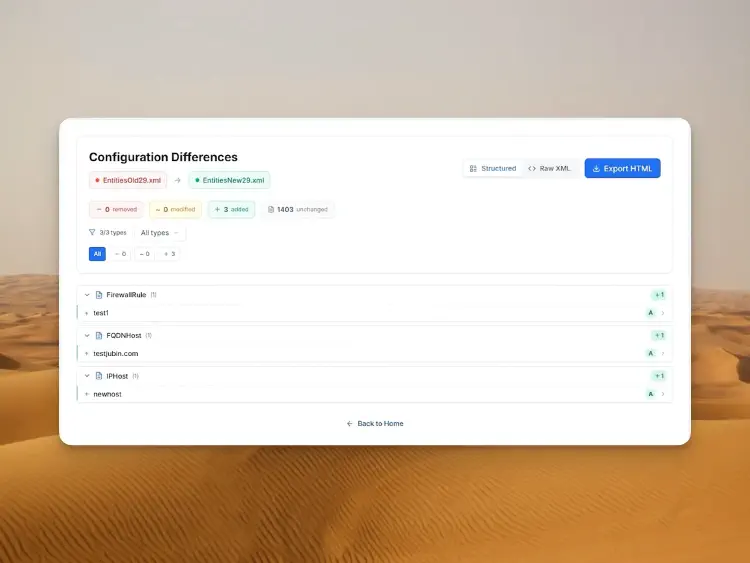
我喜欢 compare 模式的一点是:它不是简单的文本 diff,而是试图“按意义”分组变化。你看到的不是“XML 变了”,而是:这个对象新增、那条规则修改、这个条目删除。
这正是变更管理需要的输出:
- summary:removed/modified/added 了什么
- 每个对象/规则的细节
- 可选的 raw XML 左右对照
- 可导出 HTML 用于工单/审计
我个人的流程很简单(但有效):
- 先看 summary:变化规模是否合理?(比如“只改了 3 条规则”,却出现“200 个对象 modified”)
- 钻进关键区域:interfaces/WAN、routing、NAT、VPN、firewall rules
- 趁记忆还新鲜把 HTML 导出保存下来
尤其是第 1 步能显著减少焦虑。如果看到 只有 预期对象发生变化,我的周末睡眠质量都会更好。
如果你养成了为大变更保存 before/after diff 的习惯,长期来看会省掉很多麻烦。
功能与特性更细节的视角
到这里工具已经很实用了。但用过几次你会发现:Viewer 更像一个小工具箱,专门解决管理员常见问题。下面是我在日常里最常用的点。
Human-Readable View:不用再在 UI 里“点马拉松”
Sophos 的 web UI 逻辑上是分组的,但信息分散在很多页面。快速操作可以,做审计或规划变更就很累,因为上下文不断被打断。
Viewer 把它压缩成一份更紧凑的展示。我通常用它做快速 reality check:
- 实际有哪些 interfaces/zones?
- 哪些 NAT 规则在发布哪些服务?
- 哪些规则过于宽松,只是因为以前“必须能用”?
它不能替代良好的设计,但能让你看清最终配置 到底写成了什么样子。
Filters:把注意力放在此刻最重要的部分
左侧过滤器看似普通,但在实际运维里非常值钱。大多数变更并不涉及整个配置,而是某个区域(WAN、NAT、VPN、routing)。
比如我在接入新线路时,会把视图压缩到:
- interfaces/WAN
- routing/SD-WAN
- NAT
- firewall rules(受影响的流)
这听起来很基础,但能避免你在 review 时陷入无关的细节。
Search:从 “box” 到 “10.20.30.0/24”
Search 是一个很好的入口,尤其当你从运维现场带回来的只有症状:
- “我们连 box.com 的业务不通了”
- “新分支网络 10.20.30.0/24 没有访问权限”
- “为什么 SMTP 还开着?”
你可以按名称、IP、FQDN、对象搜索,很快定位到相关位置。
Usage Reference:在“疼”之前先看到影响范围
Usage Reference 往往决定一次 cleanup 是“大胆”还是“负责任”。我主要用在三个场景:
- 删除对象:先确认它是不是还被引用。
- 修改对象:先确认会间接影响多少 rules/policies。
- 规划变更:先确认哪些规则真正依赖同一对象。
坚持这样做,“啊原来还挂在这里”的意外会少很多。
Compare + HTML 导出:我做变更管理的默认动作
Compare 模式对我来说是“变更按计划发生了”的证据。
我大多数时候是这样做:
- 变更前导出
- 变更后导出
- Compare
- 保存 HTML diff 并附到工单
看起来有点“较真”,但只花几分钟,却能在之后有人追问“到底改了什么”时省下大量沟通时间。对团队 review 来说也很好用。
安全:优点与边界
1) Privacy-first 很棒,但别把它当成大意的理由
“数据不出浏览器”是一个很强的优点。
但防火墙配置几乎总是敏感的。即便没有明文密码,里面也常有:
- 内部网络、VLAN、IP 规划
- NAT 定义与公网 endpoint
- VPN 拓扑
- 对象组(经常比你想象的更“泄露信息”)
2) 真正的风险在导出文件的生命周期
Viewer 帮你读配置,但风险更多发生在前后:
- 下载 TAR
- 解压
- 保存/分享 HTML 报告
Sophos 明确提到:包含敏感信息的导出可能会有额外文件;导入时还涉及 secure storage master key 等话题。
我的日常建议:
- 导出文件尽量短时间留在本机,用完就清理
- 不要把报告丢进“开放”的工单系统
- 与第三方协作时优先用 selective export,并只分享必要内容
3) SSH/Advanced Shell:Viewer 只能看到 export 里有的东西
在真实环境里,事故发生时通过 SSH 进入 Advanced Shell “先把问题救回来”并不少见。
关键点不是“这次修补会不会撑过重启”,而是:如果某些东西没有进入导出(Entities.xml),Viewer 就看不到。 Advanced Shell/SSH 的调整并不一定会以“正常配置”的形式出现在导出中。
所以如果你通过 SSH/Advanced Shell 做了改动:请单独记录,并规划将其回归到 WebAdmin 的正式配置里。否则下一次 restore、HA failover 或固件升级时就可能踩坑,或者你在 diff 里根本看不到它。
4) 生产环境里真正有用的几条规则
- 用一个扩展插件尽量少的浏览器 profile 来做这类工作。
- TAR/HTML 只存放在你平时存放机密配置的地方。
- 必须分享时:尽量 selective export,并考虑依赖项。
总结
Sophos Firewall Configuration Viewer 并不是那种会上新闻的功能。但说实话:这类工具才是真正让你在日常运维里“省心”的关键。
这些年我见过很多配置,真正让人崩溃的不是技术,而是可追溯性:什么时候改了什么?对象到底还用不用?我们有没有顺手碰到别的东西?web UI 能查到很多,但不快。直接读 XML 导出更是没人愿意做超过五分钟。
Viewer 很好地补上了这块短板。你可以像读文档一样读配置、按需过滤、检查引用关系,并在最后保存 HTML diff。对团队来说,这会让 review 更轻松、审计更平静、周一早上的惊吓更少。
如果你只带走一个习惯:请建立一个小反射动作。
大变更前导出一次,大变更后再导出一次,Compare,保存 HTML diff。 只花几分钟,但它能有效对抗“我感觉只改了 X”这种错觉。
以及一如既往:Viewer 只会让配置 更可读,不会自动让它 更安全。思考仍然是你的工作。它只是终于给了你一个不和你作对的工具。
如果你过去曾在 Advanced Shell 里通过 SSH 做过 “quick & dirty” 的调整,请记住:它们不一定出现在备份/导出里,因此 Viewer 也不一定能看到。
来源与延伸阅读
- Sophos Community: Sophos Firewall Configuration Viewer
- Sophos Blog (EN): Sophos Firewall Configuration Viewer
- Tool: Sophos Firewall Configuration Viewer
- YouTube: Sophos Firewall Configuration Viewer (TechVid)
- Sophos Docs: Import/Export (TAR, Entities.xml, sensitive content)
- Sophos Docs: Secure storage master key
- Sophos Docs: Device management / Advanced Shell (backup note)
下次再见,
Joe