Sophos Firewall Configuration Viewer: как проверять и сравнивать конфигурации
Содержание
Всем привет,
если ты когда-либо админил Sophos Firewall в реальном бизнесе, ты знаешь эту боль: конфигурация - это “single source of truth”. Но как только нужно спокойно перечитать ее вне web UI, нормально задокументировать или сравнить “до/после” изменения, становится неприятно.
Да, можно делать скриншоты. Да, можно экспортировать отдельные правила. Но как только речь про изменения посерьезнее (миграция WAN, новые VLAN, чистка объектов, перестройка NAT-логики, “давай быстро” поправить пару VPN), ты хочешь две вещи:
- Конфиг, который можно читать.
- Сравнение, которое не выглядит как “diff XML и плач”.
И вот тут появляется Sophos Firewall Configuration Viewer.
Этот инструмент не снимает с тебя ответственность. Конфиг все равно нужно проектировать нормально и изменения - тестировать. Но он убирает то, что в повседневной работе съедает абсурдно много времени: проблему формата. Он превращает экспорт, который технически корректен, но читать его невозможно, в представление, с которым реально можно работать.
И да - я тут придирчивый. Когда я планирую change, мне недостаточно знать что что-то изменилось. Я хочу понимать что именно изменилось, и не задел ли я случайно какой-нибудь объект, NAT-правило или VPN-настройку “по краю”. Viewer - удивительно прагматичная штука именно для этого.
Что такое Sophos Firewall Configuration Viewer?
Sophos Firewall Configuration Viewer - это браузерный инструмент, который конвертирует конфигурации Sophos Firewall в человеко-читаемый формат. С его помощью можно:
- фильтровать, сортировать и искать по конфигурации
- находить объекты/хосты/FQDN и смотреть, где они используются
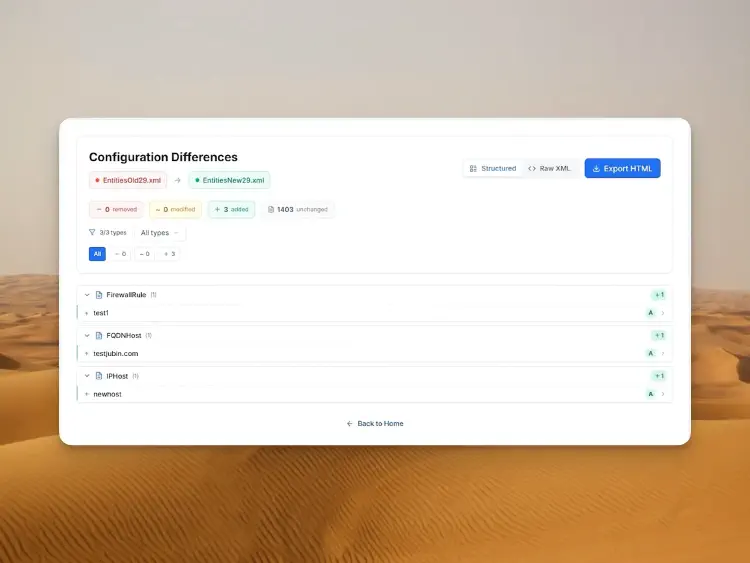
- сравнивать две конфигурации (Added/Modified/Removed)
- экспортировать результат как HTML-отчет
Важно: это standalone-инструмент, который ты просто открываешь в браузере. Ничего не нужно устанавливать, и по сути можно пользоваться с любого админского ноутбука. Это одна из причин, почему он мне нравится: он легко встраивается в текущие процессы.
Под капотом он работает с тем, что Sophos и так выдает: экспорт конфигурации в XML (обычно Entities.xml). Разница - в подаче. Вместо того чтобы смотреть на XML-структуры, ты получаешь вид, который ощущается как аккуратно собранная документация.
И это не только “посмотреть”. На практике постоянно нужны три вещи:
- Read: структурированный просмотр конфига с фильтрами.
- Search/References: поиск объектов и их мест использования.
- Compare: сравнение до/после или firewall A vs firewall B.
Ключевой момент про privacy и безопасность: Sophos подчеркивает, что данные обрабатываются локально в твоем браузере, и ничего “не загружается” наружу. Парсинг, анализ и генерация отчетов должны оставаться на твоем устройстве.
Инструмент здесь: Sophos Firewall Configuration Viewer
Если хочешь сначала короткий walkthrough, вот TechVid от Sophos:
Реальный кейс из SMB
Пятница, 15:30. Компания примерно на 80 сотрудников: новая интернет-линия, новые публичные IP, и параллельно небольшой проект (новая CRM, новые подсети). Change request написан нормально: какие NAT-правила, какие VPN endpoints и какие firewall rules нужно поправить.
На практике происходит классика:
- Объект вроде
WAN_Public_IPsиспользуется в трех NAT-правилах, двух business-application правилах и одной “исторической” WAF-правилке, о которой никто не вспоминал годами. - FQDN-объект для SaaS когда-то добавили в группу - и теперь он всплывает в десяти правилах, хотя реально нужны два.
- Ты хочешь навести порядок, но ты не хочешь звонка в понедельник утром: “После изменения X перестало работать.”
Вот где Configuration Viewer экономит реальное время.
Мой типичный подход в таких ситуациях:
- Экспорт до (сохранить baseline)
- Внести изменения
- Экспорт после
- Прогнать diff в viewer и приложить HTML в тикет
- Перед удалением объектов: использовать Usage Reference, чтобы проверить, где они реально используются
Это не просто удобство. Это делает изменения прозрачными и проверяемыми. А это ровно то, что нужно аудитам, внутренним согласованиям и твоему будущему “я”.
Как пользоваться инструментом в реальной работе
1) Экспорт конфигурации (Full или Selective)
Экспортируй конфиг прямо с firewall:
- WebAdmin: Backup & Firmware > Import / Export
- Экспорт либо Export full configuration (всё), либо Export selective configuration (выборочно, опционально с “Include dependent entity”)
Sophos сформирует .tar файл, который ты скачиваешь.
Несколько деталей, которые реально важны:
- Full export - мой default для change management (baseline/diff). Ты получаешь всё и меньше рискуешь упустить зависимости.
- Selective export удобно, когда нужно проверить только конкретную область (например только interfaces + routing) или когда нужно что-то отдать третьим лицам (ISP/vendor) и ты хочешь минимизировать, что именно раскрываешь.
- Include dependent entity часто критично для selective export: если ты экспортируешь firewall rules, тебе обычно нужны и объекты network/service, на которые они ссылаются. Иначе экспорт будет неполным и контекст потеряется.
Pro tip для сравнения: для “Compare” всегда экспортируй две конфигурации с одинаковым набором выбранных пунктов (Full vs Full, или Selective vs Selective с одинаковыми галочками). Если сравнивать Full с Selective, diff будет выглядеть впечатляюще, но по сути это мусор.
2) Распаковать TAR и найти Entities.xml
Из .tar нужно достать Entities.xml (в зависимости от экспорта файл может называться и entities.xml).
На macOS/Linux:
tar -xvf backup.tar
ls -la
На Windows можно использовать, например, 7-Zip.
Если (как я) ты не хочешь, чтобы такие бэкапы валялись в Downloads, создай временную рабочую папку. Пример для macOS/Linux:
WORKDIR="$(mktemp -d)"
tar -xvf backup.tar -C "$WORKDIR"
ls -la "$WORKDIR"
В конце папку можно удалить. Звучит банально, но это ровно та гигиена, которая не дает чувствительным конфигам лежать неделями.
Для твоего security-радара: по документации Sophos экспорт без чувствительных данных (например только interfaces) часто содержит только Entities.xml. Как только в экспорте есть sensitive info (например users), TAR может дополнительно содержать файлы вроде hashFile.json и propertyfile.
Практический вывод: считай весь TAR конфиденциальным.
3) Сделать конфиг “человеко-читаемым”
В viewer выбираешь “Single configuration” (или аналогично) и загружаешь Entities.xml. После этого получаешь отрисованное представление конфига.
В зависимости от размера конфигурации загрузка занимает несколько секунд. Дальше у тебя появляется то, чего мне часто не хватает в web UI: “документационный” взгляд на конфиг без бесконечных кликов по меню.
Что особенно нравится: слева можно агрессивно фильтровать. Если change про routing/NAT, ты не хочешь листать отчеты, логирование и второстепенные функции. Ты включаешь только те разделы, которые важны прямо сейчас.
Типичные комбинации фильтров:
- только firewall rules + NAT
- только interfaces + routing
- только VPN
Когда я впервые аудирую или принимаю среду, обычно иду в таком порядке:
- Interfaces/zones (что внутри, что снаружи?)
- Routing/SD-WAN (как трафик выходит наружу, откуда берутся обратные маршруты?)
- NAT (что публикуется, что переписывается?)
- Firewall rules (какие потоки реально разрешены?)
- VPN (site-to-site и remote access, в зависимости от сетапа)
Это не единственный правильный порядок, но он помогает не оценивать правила, не понимая топологию.
И если нужно что-то для документации или согласования: в любой момент можно экспортировать HTML-отчет.
Мне нравится использовать это как “пакет для ревью”: экспортируешь HTML, прикладываешь к change ticket (или сохраняешь в защищенной внутренней документации), и другой человек может прочитать конфиг без доступа к firewall. Это отлично работает для принципа “четырех глаз”, внутренних согласований и внешних аудитов.
4) Usage Reference: “Где этот объект реально используется?”
Для меня это killer feature.
Sophos-конфиги сильно завязаны на объекты: hosts, networks, services, FQDN, группы. Это классно, потому что можно переиспользовать. Минус: спустя пару лет часто уже не очевидно, где конкретный объект используется.
И именно тут случаются типовые ошибки:
- кто-то удаляет объект “потому что выглядит старым”, а потом выясняет, что он все еще был в NAT-правиле
- кто-то меняет объект (например расширяет IP range) и незаметно меняет сразу несколько policies
Usage Reference в viewer делает зависимости видимыми. Вместо поиска в web UI “на глаз”, ты используешь поиск/Usage Reference, чтобы понять, где объект или hostname упоминается.
Пример из TechVid: ищешь box - и сразу видишь, какие policies/NAT rules ссылаются на FQDN-объект.
Кайф в том, что это кликабельный путь: из поиска ты переходишь в объект и видишь ссылки (например какая firewall policy или NAT rule использует его). Когда я делаю cleanup change, я часто экспортирую эту страницу в HTML и прикладываю к тикету. Потом легко объяснить, почему объект был удален или изменен.
Идеально для:
- cleanup (удаление старых объектов)
- планирования изменений (какие правила реально нужно трогать)
- troubleshooting (почему правило все еще где-то матчится)
5) Сравнить две конфигурации (Before/After)
На стартовой странице можно выбрать “Compare” вместо “View” и загрузить два файла Entities.xml.
Звучит просто, но это очень мощный паттерн. Я использую его, например, для:
- сравнения до/после изменения (мой классический кейс)
- сравнения тест/стейджинга с продом, чтобы увидеть drift
- проверки после миграций (новый WAN, новая NAT-логика, новый VPN)
Что мне нравится в compare mode: это не просто “сырой текстовый diff”. Он пытается группировать изменения осмысленно. Ты видишь не только “XML отличается”, а: этот объект добавлен, это правило изменено, эта запись удалена.
Это ровно то, что нужно для change management:
- summary: что удалено, изменено, добавлено?
- детали по объектам/правилам
- raw XML side-by-side (опционально)
- HTML export для тикета/аудита
Мой workflow довольно прямолинейный (но эффективный):
- Смотрю summary: порядок цифр логичный? (например “я изменил 3 правила” vs “почему-то 200 объектов modified”)
- Проваливаюсь в критичные зоны: interfaces/WAN, routing, NAT, VPN, firewall rules
- Сохраняю HTML export, пока всё еще свежо
Особенно пункт 1 снимает стресс. Если я вижу, что затронуты только ожидаемые объекты, я сплю гораздо спокойнее на выходных.
Если выработать привычку сохранять before/after diff для больших изменений, жизнь в долгую станет заметно проще.
Функции и возможности подробнее
До этого момента инструмент уже полезен. Но после пары применений становится понятно: viewer - это не “nice to have”, а маленький набор инструментов под типичные вопросы админа. Вот функции, которые я реально часто использую, чуть подробнее.
Human-Readable View: наконец без марафона кликов
В Sophos web UI настройки часто логично сгруппированы, но раскиданы по куче страниц. Для “быстро” это нормально. Для аудита и планирования изменений - выматывает, потому что постоянно теряешь контекст.
Viewer превращает это в компактное представление. Я использую его как быстрый reality check:
- какие interfaces/zones реально существуют?
- какие NAT rules публикуют какие сервисы?
- какие правила слишком широкие, потому что когда-то “надо было, чтобы работало”?
Это не заменяет хороший дизайн, но помогает увидеть, как именно firewall описан в итоге.
Фильтры: фокус на том, что важно сейчас
Фильтры слева выглядят простыми, но на практике это золото. Большинство изменений касается не всей конфигурации, а конкретной области (WAN, NAT, VPN, routing).
Когда я подключаю новый интернет-канал, я скрываю всё и оставляю:
- interfaces/WAN
- routing/SD-WAN
- NAT
- firewall rules (для затронутых потоков)
Звучит тривиально, но это не дает утонуть в “побочных квестах” во время review.
Поиск: от “box” до “10.20.30.0/24”
Поиск - отличный вход, когда у тебя есть только симптом:
- “Сервис к box.com перестал работать”
- “Новая сеть филиала 10.20.30.0/24 без доступа”
- “Почему SMTP вообще еще открыт?”
Ты ищешь по имени, IP, FQDN или объекту и быстро находишь релевантное место.
Usage Reference: видеть impact (до того как станет больно)
Usage Reference чаще всего определяет, будет ли cleanup “смелым” или “ответственным”. Я использую это в трех случаях:
- Удаление объектов: сначала проверяю, где он используется.
- Изменение объектов: сначала проверяю, сколько правил/политик затронется косвенно.
- Планирование changes: сначала проверяю, какие правила реально завязаны на один и тот же объект.
Если делать это системно, количество “о, оно еще тут использовалось” резко падает.
Compare + HTML export: мой default для change management
Compare mode для меня - это “доказательство”, что change прошел так, как планировалось.
Чаще всего делаю так:
- Export до
- Export после
- Compare
- Сохранить HTML diff и приложить к тикету
Это выглядит педантично, но занимает минуты и может сэкономить часы обсуждений позже, когда кто-то спросит, что именно изменилось. Для команды это еще и отличный формат ревью: можно попросить коллегу прочитать HTML diff и проверить только критичные моменты.
Безопасность: что хорошо и где пределы
1) Privacy-first - супер, но это не повод расслабляться
То, что Sophos говорит “ничего не уходит из браузера”, - большой плюс, особенно для конфигов.
Но конфигурация firewall почти всегда чувствительная. Даже без паролей в открытом виде обычно есть:
- внутренние сети, VLAN, IP-схемы
- NAT-определения и публичные endpoints
- VPN-топологии
- группы объектов (часто более информативные, чем кажется)
2) Экспорт - это реальный риск
Viewer помогает читать. Но риск почти всегда до и после:
- при скачивании TAR
- при распаковке
- при сохранении/шеринге HTML-отчетов
Sophos явно документирует, что экспорты с чувствительной информацией могут включать дополнительные файлы, и что тема secure storage master key важна при импорте.
Мой совет на каждый день:
- держать экспорты локально как можно меньше (и потом убирать)
- не закидывать отчеты в “открытые” тикет-системы
- если работаешь с третьими сторонами: лучше selective export и делиться только тем, что нужно
3) SSH/Advanced Shell: viewer видит только то, что попало в экспорт
В реальности это встречается чаще, чем принято признавать: во время инцидента кто-то заходит по SSH и “быстро фиксит” что-то в Advanced Shell.
Важно не то, переживет ли этот фикс следующий reboot. Важно другое: если что-то не попало в экспорт (Entities.xml), viewer этого не покажет. И с Advanced Shell/SSH правками это может случиться, потому что они не всегда попадают в экспорт как “обычная конфигурация”.
Если ты трогаешь что-то через SSH/Advanced Shell - документируй отдельно и планируй перенести это в официальную конфигурацию через WebAdmin. Иначе следующий restore, HA failover или firmware update - тот момент, когда это укусит, или ты просто не увидишь это в diff.
4) Практические правила для продакшена
- Для таких задач используй браузерный профиль без “зоопарка” расширений.
- Храни TAR/HTML только там, где ты и так хранишь конфиденциальные конфиги.
- Если нужно поделиться: экспортируй минимально (selective) и думай о зависимостях.
Итог
Sophos Firewall Configuration Viewer - это не фича, которая делает заголовки. Но честно: именно такие инструменты реально разгружают тебе спину в повседневной работе.
За годы я видел достаточно конфигураций, где стресс был не в “технологии”, а в прозрачности: что изменилось и когда? Этот объект правда нигде не используется? Мы случайно не задели что-то еще? В web UI многое можно найти, но редко быстро. А читать XML exports руками - это то, что никто не делает добровольно больше пяти минут.
Viewer неплохо закрывает эту дыру. Я могу спокойно читать конфиг, воспринимать его как документацию, фильтровать нужное, проверять references и в конце сохранять HTML diff. Звучит как “nice”, но в командах это реально помогает: ревью проще, аудит спокойнее, и меньше сюрпризов в понедельник утром.
Если забрать только одну мысль: сделай это привычкой.
Перед большими changes: один раз экспорт, после change - еще один экспорт, Compare, и заархивировать HTML diff. Это несколько минут, но один из самых надежных способов бороться с “мне кажется, мы изменили только X”.
И как всегда: viewer делает конфиги читабельнее, но не автоматически безопаснее. Думать все равно нужно тебе. Он просто дает инструмент, который наконец-то не мешает.
Если ты когда-то делал “quick and dirty” правки через SSH в Advanced Shell: держи в голове, что они не обязательно попадают в backups - и тогда их не будет видно в viewer тоже.
Источники и ссылки
- Sophos Community: Sophos Firewall Configuration Viewer
- Sophos Blog (EN): Sophos Firewall Configuration Viewer
- Tool: Sophos Firewall Configuration Viewer
- YouTube: Sophos Firewall Configuration Viewer (TechVid)
- Sophos Docs: Import/Export (TAR, Entities.xml, sensitive content)
- Sophos Docs: Secure storage master key
- Sophos Docs: Device management / Advanced Shell (backup note)
До встречи,
Joe