CleanShot X: স্ক্রিনশটের জন্য আমার প্রিয় টুল
Apps Appleসূচিপত্র
হ্যালো সবাই,
আজ, আমি আপনাদের এমন একটি টুলের সাথে পরিচয় করাতে চাই যা আমি প্রতিদিন ব্যবহার করি, যা আমি কয়েক বছর আগে একটি পডকাস্টের মাধ্যমে আবিষ্কার করেছিলাম – CleanShot X। আগে আমি macOS-এর বিল্ট-ইন টুলগুলো ব্যবহার করতাম, যা স্ক্রিনশট নেওয়া, কিছু অংশ ব্লার করা বা নির্দিষ্ট উপাদানগুলো হাইলাইট করার জন্য অনেক ধাপ এবং প্রচুর সময় লাগতো। CleanShot X সবকিছু অনেক সহজ করে দেয়। আমি এটি প্রতিদিন ব্যবহার করি, এবং এটি আমার উৎপাদনশীলতার সরঞ্জামসামগ্রীর অপরিহার্য অংশ হয়ে উঠেছে। প্রতিদিন অনেক স্ক্রিনশট নেওয়ার কারণে, আমার জন্য সাবস্ক্রিপশনটি অবশ্যই সার্থক।
CleanShot X-এর আমার প্রিয় বৈশিষ্ট্যসমূহ
বহুমুখী স্ক্রিনশটের ক্ষমতা
CleanShot X দিয়ে, আমি শুধু পুরো স্ক্রিন নয় বরং নির্বাচিত অংশ বা পৃথক উইন্ডোরও স্ক্রিনশট নিতে পারি – সবই একটি সহজ কীবোর্ড শর্টকাটের মাধ্যমে। একটি বিশেষ বৈশিষ্ট্য হলো Scrolling Capture। এটি আমাকে দীর্ঘ ওয়েবপেজ বা ডকুমেন্টগুলো স্ক্রিন সাইজের বাইরে বিস্তৃত হলে, একাধিক স্ক্রিনশট একত্র করার ঝামেলা ছাড়াই ক্যাপচার করতে সাহায্য করে। এই বৈশিষ্ট্যটি আমাকে প্রচুর সময় বাঁচিয়ে দেয়।
অ্যানোটেশন ও সম্পাদনা
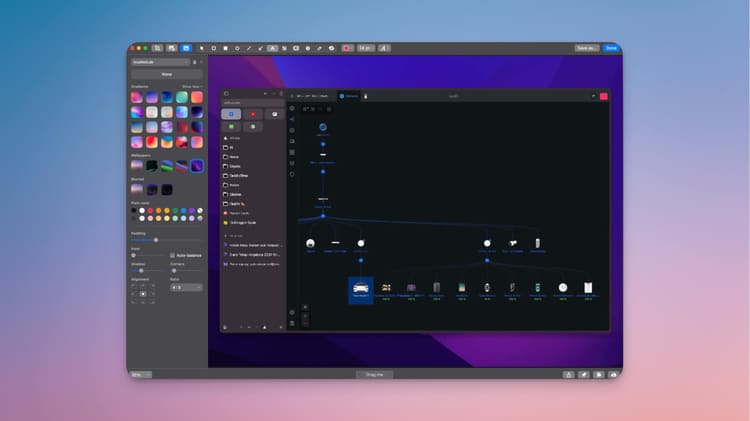
স্ক্রিনশট নেওয়ার পর অবিলম্বে অ্যানোটেশন যোগ করার ক্ষমতা অত্যন্ত উপকারী। আমি টেক্সট, তীর, হাইলাইট বা অন্যান্য চিহ্ন যোগ করতে পারি, যা কিছু দ্রুত ব্যাখ্যা করার বা গুরুত্বপূর্ণ পয়েন্টগুলো হাইলাইট করার জন্য আদর্শ। CleanShot X তীর, হাইলাইট, টেক্সট বক্স, পিক্সেলেশন এবং অন্যান্য অনেক সম্পাদনা টুলের বিস্তৃত সংগ্রহ প্রদান করে। এর ইউজার ইন্টারফেস সহজবোধ্য, যা আমাকে মুহূর্তের মধ্যে স্ক্রিনশট সম্পাদনা করতে সক্ষম করে। একটি বিশেষভাবে উপকারী বৈশিষ্ট্য হলো Spotlight, যা আমাকে নির্দিষ্ট অংশগুলো হাইলাইট করতে এবং বাকি অংশগুলোকে ম্লান করতে সাহায্য করে।
স্ক্রিন এবং ভিডিও রেকর্ডিং
CleanShot X-এর আরেকটি অসাধারণ বৈশিষ্ট্য হলো স্ক্রিনকে ভিডিও হিসাবে রেকর্ড করার ক্ষমতা। আমি কেবল স্ট্যাটিক ইমেজ ক্যাপচার করতে পারি না, বরং ভিডিও টিউটোরিয়াল তৈরি করতে বা কারো কাছে নির্দিষ্ট ওয়ার্কফ্লো প্রদর্শন করতে স্ক্রিন রেকর্ড করতে পারি। আমি বিশেষভাবে পছন্দ করি যে, আমি সরাসরি GIFs তৈরি করতে পারি, যা ছোট অ্যানিমেশন প্রদর্শনের জন্য আদর্শ, বৃহৎ ভিডিও ফাইল শেয়ার করার প্রয়োজন ছাড়াই।

ভিডিও রেকর্ডিং ফাংশনালিটি আপনার প্রয়োজনীয় সমস্ত মূল বৈশিষ্ট্য প্রদান করে: অডিও রেকর্ডিং, কীবোর্ড স্ট্রোক দেখানো, এবং রেকর্ডিংয়ের জন্য অ্যাসপেক্ট রেশিও সামঞ্জস্য করার বিকল্প – YouTube আপলোড বা নির্দিষ্ট উইন্ডোর জন্য উপযুক্ত। রেকর্ডিংয়ের পর, আমি CleanShot X-এ সরাসরি ভিডিওর শুরুর ও শেষের অংশ ছাঁটাই করে অপ্রয়োজনীয় অংশগুলি সরিয়ে ফেলতে পারি। দুর্ভাগ্যবশত, ভিডিওর মাঝখানে অংশ সরানো বা উপাদান ব্লার করার মতো বৈশিষ্ট্য অনুপস্থিত, এবং এই ক্ষেত্রে টুলটি মৌলিক কার্যকারিতায় সীমাবদ্ধ।
ক্লাউড আপলোড / শেয়ারিং
CleanShot X-এর সাথে রয়েছে ক্লাউড স্টোরেজ ইন্টিগ্রেশন, যা আমাকে সরাসরি আমার স্ক্রিনশট ও ভিডিও আপলোড এবং শেয়ার করতে সহায়তা করে। আপলোডের পর, আমি সাথে সাথেই একটি লিঙ্ক পাই যা শেয়ার করা যায়, যা আমার দল বা ক্লায়েন্টদের কাছে তথ্য পাঠাতে সময় বাঁচায়। ফাইলগুলো নিরাপদে CleanShot ক্লাউডে সংরক্ষিত থাকে, যেখানে পাসওয়ার্ড-সুরক্ষিত লিঙ্ক এবং স্বয়ংক্রিয়ভাবে মুছে ফেলা লিঙ্ক এর বিকল্প রয়েছে অতিরিক্ত নিরাপত্তার জন্য। এই বৈশিষ্ট্যটি বিশেষভাবে উপকারী যখন আমি প্রক্রিয়া ব্যাখ্যা করার জন্য ছোট ভিডিও টিউটোরিয়াল তৈরি করি।
আরেকটি অসাধারণ বৈশিষ্ট্য হলো শেয়ার করা লিঙ্কের জন্য কাস্টম ডোমেইন বা সাবডোমেইন ব্যবহারের ক্ষমতা, যা পেশাদারিত্ব বৃদ্ধি করে এবং কর্পোরেট ব্র্যান্ডিংয়ের সাথে সামঞ্জস্য রাখতে কাস্টমাইজেশনের সুবিধা দেয়। এছাড়াও, আমি নির্দিষ্ট দিনের পরে আপলোড করা স্ক্রিনশট ও ভিডিওর জন্য স্বয়ংক্রিয় মুছে ফেলার নিয়ম সেট করতে পারি বা আপলোডের সময় পৃথকভাবে রক্ষণাবেক্ষণের সময়কাল নির্দিষ্ট করতে পারি। Markdown-এ লিখিত ডকুমেন্টেশনের জন্য, আমি সংশ্লিষ্ট স্ক্রিনশটগুলিকে ট্যাগ করি যাতে সেগুলো সুসংগঠিত থাকে এবং স্বয়ংক্রিয় মুছে ফেলা এড়ানো যায়, যেখানে অন্য ক্যাপচারগুলো কিছু সময় পরে স্বয়ংক্রিয়ভাবে সরিয়ে ফেলা হয়।
নিজের মতো কীবোর্ড শর্টকাট
আমি কাস্টমাইজযোগ্য কীবোর্ড শর্টকাট এর বড় ভক্ত, এবং CleanShot X আমাকে প্রায় প্রতিটি ফাংশন আমার পছন্দ অনুযায়ী সেট আপ করার সুযোগ দেয়। এর মানে, আমি স্ক্রিনশট, স্ক্রিন রেকর্ডিং এবং আরও অনেক কিছুর জন্য শর্টকাট কনফিগার করতে পারি, যা পুরো প্রক্রিয়াটিকে অত্যন্ত দ্রুত এবং কার্যকর করে তোলে।
পরিষ্কার ডেস্কটপ
আমার প্রিয় কিন্তু প্রায়ই অবমূল্যায়িত ফিচারগুলোর একটি হলো Clean Desktop মোড। এর মাধ্যমে স্ক্রিনশট নেওয়ার আগে ডেস্কটপের সব ফাইল ও আইকন সাময়িকভাবে লুকিয়ে রাখা যায়, ফলে বিভ্রান্তি বা গোপনীয় কনটেন্ট ছাড়া পরিষ্কার স্ক্রিনশট তৈরি করা যায়। বিশেষ করে প্রেজেন্টেশন বা পেশাদার পরিবেশে কনটেন্ট শেয়ার করার সময় এটি সত্যিকারের সুবিধা দেয়।
টেক্সট রিকগনিশন (OCR)
CleanShot X-এর আরেকটি অত্যন্ত ব্যবহারিক ফিচার হলো Text Recognition (OCR)। এই ফিচার ছবি, ভিডিও বা স্ক্যান করা ডকুমেন্টের মতো উৎস থেকেও টেক্সট বের করতে পারে, যেখানে কপি করা সম্ভব নয়। টুলটি টেক্সট শনাক্ত করে সরাসরি ক্লিপবোর্ডে কপি করে, ফলে আমি তা সঙ্গে সঙ্গে ব্যবহার করতে পারি। সবচেয়ে ভালো দিক হলো OCR সরাসরি ডিভাইসেই চলে, তাই ডেটা প্রক্রিয়াকরণের জন্য আগে ক্লাউডে আপলোড করতে হয় না।
অনলাইন মিডিয়ার জন্য ব্যাকগ্রাউন্ড টুল
CleanShot X-এ আরও রয়েছে একটি ব্যাকগ্রাউন্ড টুল, যা আমাকে সোশ্যাল মিডিয়ার জন্য স্ক্রিনশট প্রস্তুত করতে সাহায্য করে।

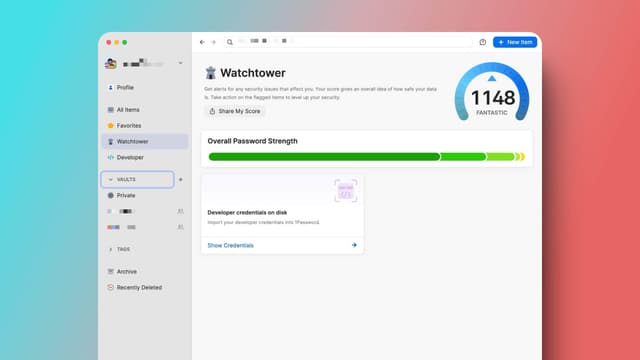
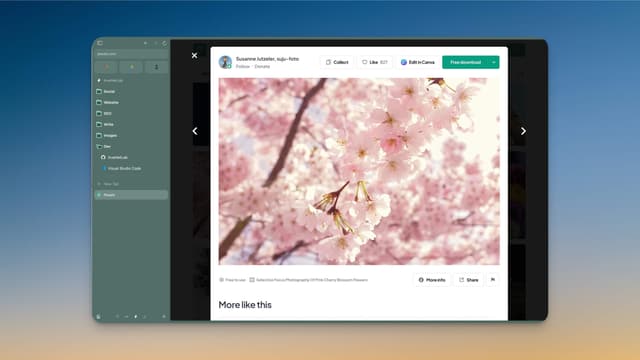
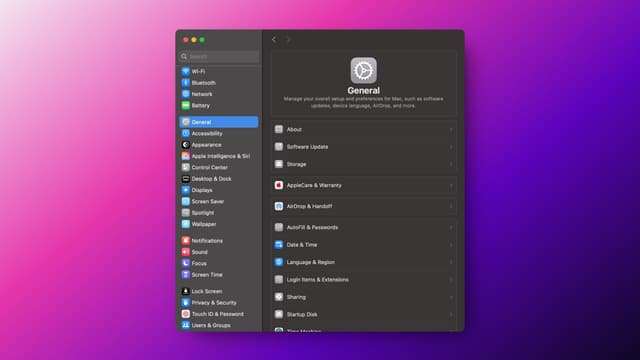
আমি আকর্ষণীয় ব্যাকগ্রাউন্ড যোগ করতে, প্যাডিং সমন্বয় করতে এবং এলাইনমেন্ট পরিবর্তন করতে পারি, যা শেয়ারের জন্য আকর্ষণীয় কনটেন্ট তৈরি করা অনেক সহজ করে দেয়। আপনি এই টুলটি কার্যকর দেখতেও পারেন, কিছু স্ক্রিনশটে যা আমি এই ব্লগে শেয়ার করি।
দ্রুত অ্যাক্সেস ওভারলে
স্ক্রিনশট বা স্ক্রিন রেকর্ডিং নেওয়ার সাথে সাথে, CleanShot X স্ক্রিনের এক কোণে একটি ছোট দ্রুত অ্যাক্সেস ওভারলে প্রদর্শন করে। সেখান থেকে, আমি তৎক্ষণাৎ আমার ক্যাপচারগুলো সম্পাদনা, সংরক্ষণ বা শেয়ার করতে পারি। এটি দ্রুত ওয়ার্কফ্লো নিশ্চিত করে এবং আমাকে সহজেই ফাইলগুলোকে অন্যান্য অ্যাপে ড্র্যাগ ও ড্রপ করতে সহায়তা করে।
মূল্য নির্ধারণ / আপডেট
সাবস্ক্রিপশন মডেল চালু করার পর থেকে, নতুন বৈশিষ্ট্যগুলো কমে এসেছে, যেমনটি দেখা যায় রিলিজ নোটস-এ। অতীতে, বিশেষ করে 2021 এবং 2022 সালে, অনেক কার্যকর ও রোমাঞ্চকর আপডেট ছিল। আজকাল, প্রতি বছর মাত্র একটি প্রধান আপডেট আসে, তারপর সামান্য বাগ ফিক্স করা হয়। এই পরিবর্তন ইঙ্গিত দেয় যে, উদ্ভাবনের প্রতি ফোকাস কিছুটা হ্রাস পেয়েছে, যা দুর্ভাগ্যজনক। তবুও, বিশেষ করে ভিডিও রেকর্ডিং ফাংশনালিটিতে অনেক সম্ভাবনা রয়েছে – যেমন ভিডিওর অংশ সরানো বা তথ্য ব্লার করার মতো বৈশিষ্ট্যগুলো চমৎকার সংযোজন হবে। আমি আশা করি ভবিষ্যতে ডেভেলপাররা আবার গতি ধরবেন।
উপসংহার
CleanShot X আমার দৈনন্দিন ওয়ার্কফ্লোতে এক আদর্শ সংযোজন। এটি একটি স্ক্রিনশট টুল থেকে যে সমস্ত বৈশিষ্ট্য আশা করি তা একত্রিত করে, সাথে অন্যান্য অনেক উপকারী কার্যকারিতা প্রদান করে। এটি নমনীয়, নির্ভরযোগ্য এবং ব্যবহারে সত্যিই উপভোগ্য। macOS-এ পাওয়া বিল্ট-ইন টুল বা Windows Snipping Tool-এর তুলনায় এই টুলের মূল্য বেশ উচ্চ মনে হতে পারে, বিশেষ করে যেহেতু macOS ডিফল্টভাবে অনেক বৈশিষ্ট্য প্রদান করে না, যার ফলে সাধারণ স্ক্রিনশট ছাড়াও অতিরিক্ত কিছু চাইলে ব্যবহারকারীদের CleanShot X এর মতো অতিরিক্ত টুলের প্রয়োজন হয়। তবে, আমার জন্য, অতিরিক্ত ফাংশন এবং কাস্টমাইজেশন অপশনগুলি মূল্যস্বরূপ যুক্তিসঙ্গত। পেশাদার ব্যবহারের ক্ষেত্রে এবং উচ্চ মাত্রার কাস্টমাইজেশন অবশ্যই উল্লেখযোগ্য সুবিধা। যারা নিয়মিত স্ক্রিনশট, অ্যানোটেশন বা স্ক্রিন রেকর্ডিং নিয়ে কাজ করেন, তাদের জন্য CleanShot X অবশ্যই একবার চেষ্টা করার মতো – যদিও আমি আরো নিয়মিত আপডেট এবং একটু বেশি উদ্ভাবনী ফিচার দেখতে চাই, বিশেষ করে ভিডিও ক্ষমতা উন্নত করার ক্ষেত্রে।
পরবর্তী বার পর্যন্ত, জো