CleanShot X: स्क्रीनशॉट्स के लिए मेरा पसंदीदा टूल
Apps Appleविषय सूची
सभी को नमस्ते,
आज, मैं आपको एक ऐसे अन्य टूल से परिचित कराना चाहता हूँ जिसका मैं हर दिन उपयोग करता हूँ, जिसे मैंने कुछ साल पहले एक पॉडकास्ट के माध्यम से खोजा था – CleanShot X। पहले, मैं macOS के बिल्ट-इन टूल्स का उपयोग करता था, जिनके द्वारा स्क्रीनशॉट लेने, चीजों को ब्लर करने या कुछ तत्वों को हाइलाइट करने के लिए कई चरणों और काफी समय की आवश्यकता होती थी। CleanShot X सब कुछ काफी आसान बना देता है। मैं इसका रोज़ाना उपयोग करता हूँ, और यह मेरी उत्पादकता के टूलसेट में अपरिहार्य बन गया है। चूंकि मैं हर दिन बहुत सारे स्क्रीनशॉट लेता हूँ, इसलिए मेरे लिए सब्सक्रिप्शन निश्चित रूप से इसके लायक है।
CleanShot X की मेरी पसंदीदा विशेषताएँ
बहुमुखी स्क्रीनशॉट क्षमताएँ
CleanShot X के साथ, मैं न केवल पूरे स्क्रीन का, बल्कि चयनित क्षेत्रों या व्यक्तिगत विंडोज़ का भी स्क्रीनशॉट ले सकता हूँ – वह भी एक सरल कीबोर्ड शॉर्टकट के साथ। एक उल्लेखनीय विशेषता Scrolling Capture है। यह मुझे लंबी वेबपेजेस या दस्तावेजों का स्क्रीनशॉट लेने की अनुमति देता है, जो स्क्रीन के आकार से बाहर विस्तारित होते हैं, बिना कई स्क्रीनशॉट्स को जोड़ने की आवश्यकता के। यह विशेषता मुझे बहुत सारा समय बचाती है।
एनोटेशन और संपादन
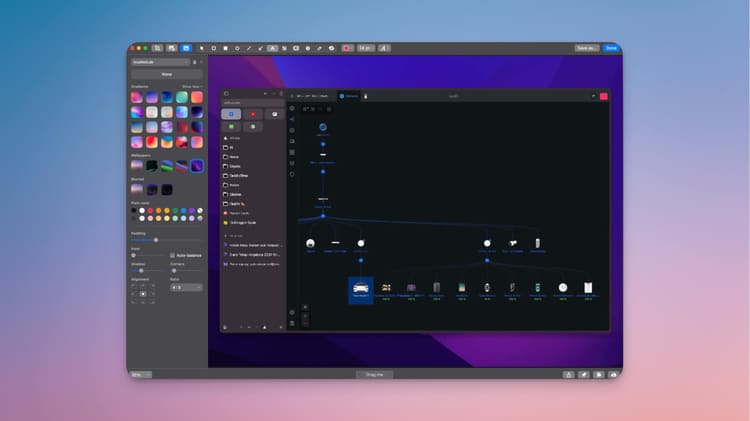
स्क्रीनशॉट लेने के तुरंत बाद एनोटेशन जोड़ने की क्षमता भी अत्यंत उपयोगी है। मैं टेक्स्ट, तीर, हाइलाइट्स, या अन्य चिन्ह जोड़ सकता हूँ, जो किसी बात को जल्दी समझाने या महत्वपूर्ण बिंदुओं को उजागर करने के लिए आदर्श है। CleanShot X तीर, हाइलाइट्स, टेक्स्ट बॉक्स, पिक्सेलेशन आदि जैसे संपादन टूल्स की एक विस्तृत श्रृंखला प्रदान करता है। यूजर इंटरफेस सहज है, जिससे मैं अपने स्क्रीनशॉट्स को तुरंत संपादित कर सकता हूँ। एक विशेष रूप से उपयोगी फीचर Spotlight है, जो मुझे विशेष क्षेत्रों को उजागर करते हुए बाकी हिस्सों को मंद करने की अनुमति देता है।
स्क्रीन और वीडियो रिकॉर्डिंग
CleanShot X की एक अन्य शानदार विशेषता यह है कि यह स्क्रीन को वीडियो के रूप में रिकॉर्ड करने की क्षमता प्रदान करता है। मैं न केवल स्थिर छवियाँ कैप्चर कर सकता हूँ, बल्कि वीडियो ट्यूटोरियल बनाने या किसी को एक विशेष कार्यप्रवाह दिखाने के लिए स्क्रीन रिकॉर्ड भी कर सकता हूँ। मुझे विशेष रूप से यह पसंद है कि मैं सीधे GIFs बना सकता हूँ, जो बड़े वीडियो फाइल साझा किए बिना छोटी एनीमेशन दिखाने के लिए आदर्श है।

वीडियो रिकॉर्डिंग कार्यक्षमता आपको सभी आवश्यक फीचर्स प्रदान करती है: ऑडियो रिकॉर्डिंग, कीस्ट्रोक्स दिखाना, और रिकॉर्डिंग के लिए आस्पेक्ट रेशियो समायोजित करने का विकल्प – जो एक YouTube अपलोड या किसी विशेष विंडो के लिए एकदम सही है। रिकॉर्डिंग के बाद, मैं CleanShot X में सीधे वीडियो की शुरुआत और अंत को ट्रिम कर सकता हूँ ताकि अनावश्यक भाग हटाए जा सकें। दुर्भाग्यवश, वीडियो के बीच के हिस्सों को हटाने या तत्वों को ब्लर करने जैसी सुविधाएँ नहीं हैं, और इस क्षेत्र में टूल केवल मूलभूत कार्यक्षमता तक सीमित है।
क्लाउड अपलोड / शेयरिंग
CleanShot X क्लाउड स्टोरेज इंटीग्रेशन के साथ आता है, जो मुझे अपने स्क्रीनशॉट्स और वीडियो सीधे अपलोड और साझा करने की अनुमति देता है। अपलोड करने के बाद, मुझे तुरंत एक लिंक प्राप्त होता है जिसे मैं साझा कर सकता हूँ, जिससे मुझे अपनी टीम या क्लाइंट्स को जानकारी भेजने में बहुत समय बचता है। फाइल्स को CleanShot क्लाउड में सुरक्षित रूप से संग्रहीत किया जाता है, जिसमें अतिरिक्त सुरक्षा के लिए पासवर्ड-प्रोटेक्टेड लिंक और सेल्फ-डिस्ट्रक्टिंग लिंक के विकल्प शामिल हैं। यह फीचर विशेष रूप से तब उपयोगी है जब मैं प्रक्रियाओं को समझाने के लिए छोटे वीडियो ट्यूटोरियल बनाता हूँ।
एक अन्य बेहतरीन फीचर है साझा लिंक के लिए कस्टम डोमेन्स या सबडोमेन्स का उपयोग करने की क्षमता, जो पेशेवरता में सुधार करती है और कॉर्पोरेट ब्रांडिंग के अनुसार अनुकूलन की अनुमति देती है। इसके अतिरिक्त, मैं अपलोड किए गए स्क्रीनशॉट्स और वीडियो के लिए स्वचालित हटाने के नियम सेट कर सकता हूँ, जैसे कि कुछ दिनों के बाद, या अपलोड के दौरान व्यक्तिगत रूप से रिटेंशन अवधि निर्दिष्ट कर सकता हूँ। Markdown में लिखी गई डाक्यूमेंटेशन के लिए, मैं संबंधित स्क्रीनशॉट्स को टैग करता हूँ ताकि उन्हें व्यवस्थित रखा जा सके और स्वचालित हटाने से बचा जा सके, जबकि अन्य कैप्चर कुछ समय के बाद स्वचालित रूप से हटा दिए जाते हैं।
स्वयं परिभाषित कीबोर्ड शॉर्टकट
मैं कस्टमाइज़ेबल कीबोर्ड शॉर्टकट्स का बहुत बड़ा प्रशंसक हूँ, और CleanShot X मुझे अपनी पसंद के अनुसार लगभग हर फ़ंक्शन सेट करने की अनुमति देता है। इसका मतलब है कि मैं स्क्रीनशॉट्स, स्क्रीन रिकॉर्डिंग्स, और अन्य के लिए शॉर्टकट्स कॉन्फ़िगर कर सकता हूँ, जिससे पूरा प्रोसेस बहुत तेज़ और कुशल हो जाता है।
साफ़ Desktop
मेरी पसंदीदा विशेषताओं में से एक, जिसे अक्सर कम आँका जाता है, Clean Desktop मोड है। इससे मैं रिकॉर्डिंग या स्क्रीनशॉट से पहले Desktop की सभी फाइलों और icons को अस्थायी रूप से छिपा सकता हूँ, ताकि बिना ध्यान भटकाने वाली चीज़ों या गोपनीय सामग्री के साफ़ स्क्रीनशॉट बना सकूँ। प्रस्तुतियों या पेशेवर संदर्भ में सामग्री साझा करते समय यह बहुत उपयोगी है।
टेक्स्ट रिकग्निशन (OCR)
CleanShot X का एक और बेहद व्यावहारिक फ़ीचर Text Recognition (OCR) है। यह मुझे अलग-अलग स्रोतों से text निकालने देता है, भले ही वह सीधे copy न किया जा सकता हो, जैसे images, videos या scanned documents में। Tool text पहचानकर उसे सीधे clipboard में copy कर देता है, ताकि मैं उसे तुरंत आगे इस्तेमाल कर सकूँ। इससे manually type करने की झंझट बचती है, खासकर जब मुझे किसी presentation या screenshot से जानकारी चाहिए। खास बात यह है कि OCR पहचान device पर ही होती है, इसलिए privacy बनी रहती है और data पहले cloud में upload नहीं करना पड़ता। इससे सुरक्षा भी बेहतर होती है और पहचान की गति भी। मेरे लिए OCR बहुत बड़ा time saver है, खासकर training material, presentations या websites से text लेने में, जिसे normal तरीके से select नहीं किया जा सकता।
ऑनलाइन मीडिया के लिए बैकग्राउंड टूल
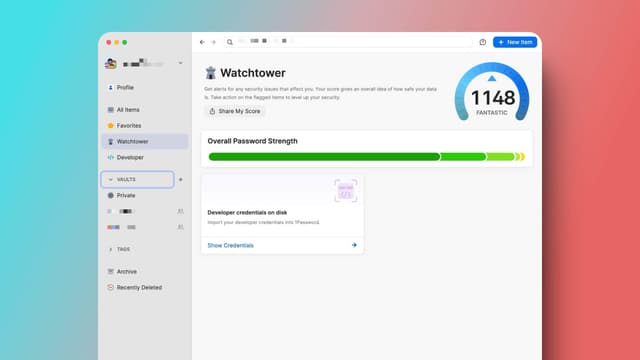
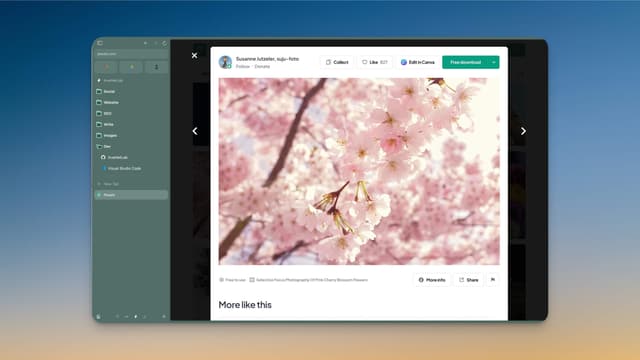
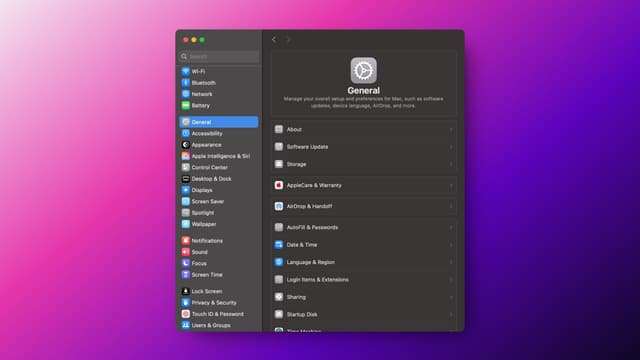
CleanShot X में एक बैकग्राउंड टूल भी है जो मुझे सोशल मीडिया के लिए स्क्रीनशॉट्स तैयार करने में मदद करता है।

मैं आकर्षक बैकग्राउंड जोड़ सकता हूँ, पैडिंग समायोजित कर सकता हूँ, और एलाइन्मेंट बदल सकता हूँ, जिससे साझा करने के लिए आकर्षक सामग्री बनाना बहुत आसान हो जाता है। आप इस टूल को इस ब्लॉग में साझा किए गए कुछ स्क्रीनशॉट्स में क्रियान्वित होते देख सकते हैं।
क्विक एक्सेस ओवरले
स्क्रीनशॉट या स्क्रीन रिकॉर्डिंग लेने के तुरंत बाद, CleanShot X स्क्रीन के कोने में एक छोटा Quick Access Overlay प्रदर्शित करता है। वहां से, मैं तुरंत अपने कैप्चर को संपादित, सहेज या साझा कर सकता हूँ। यह तेज़ कार्यप्रवाह की अनुमति देता है और मुझे अन्य ऐप्स में फाइल्स को आसानी से ड्रैग और ड्रॉप करने देता है।
मूल्य निर्धारण / अपडेट्स
सब्सक्रिप्शन मॉडल पेश करने के बाद से, नए फीचर्स कम होते जा रहे हैं, जैसा कि रिलीज नोट्स में देखा जा सकता है। अतीत में, विशेष रूप से 2021 और 2022 के दौरान, कई उपयोगी और रोमांचक अपडेट्स थे। आजकल, हर साल केवल एक बड़ा अपडेट होता है, जिसके बाद मामूली बग फिक्सेस आते हैं। यह परिवर्तन संकेत देता है कि नवाचार पर ध्यान कुछ कम हो गया है, जो दुर्भाग्यपूर्ण है। फिर भी, विशेष रूप से वीडियो रिकॉर्डिंग कार्यक्षमता में बहुत संभावनाएं हैं – जैसे कि सेगमेंट हटाना या जानकारी को ब्लर करना, जो बेहतरीन जोड़ होते। मुझे उम्मीद है कि भविष्य में डेवलपर्स फिर से गति पकड़ेंगे।
निष्कर्ष
मेरे लिए, CleanShot X मेरे दैनिक कार्यप्रवाह में एक परिपूर्ण जोड़ है। यह स्क्रीनशॉट टूल से मुझे अपेक्षित सभी फीचर्स को एक साथ लाता है, साथ ही कई अन्य उपयोगी कार्यक्षमताएँ प्रदान करता है। यह लचीला, विश्वसनीय, और वास्तव में उपयोग में आनंददायक है। इस टूल की कीमत macOS पर उपलब्ध बिल्ट-इन टूल्स या Windows Snipping Tool की तुलना में अधिक लग सकती है, विशेषकर क्योंकि macOS डिफ़ॉल्ट रूप से ज्यादा फीचर्स प्रदान नहीं करता है, जिसका मतलब है कि जो उपयोगकर्ता केवल साधारण स्क्रीनशॉट्स से अधिक चाहते हैं उन्हें CleanShot X जैसा अतिरिक्त टूल चाहिए। हालांकि, मेरे लिए, अतिरिक्त कार्यक्षमताएँ और अनुकूलन विकल्प इसकी कीमत के लायक हैं। पेशेवर उपयोग के मामले और उच्च स्तर का अनुकूलन महत्वपूर्ण प्लस पॉइंट्स हैं। जो लोग अक्सर स्क्रीनशॉट्स, एनोटेशन या स्क्रीन रिकॉर्डिंग के साथ काम करते हैं, उनके लिए CleanShot X निश्चित रूप से आज़माने लायक है – भले ही मुझे और अधिक नियमित अपडेट्स और थोड़ा और नवाचार देखने की इच्छा हो, विशेषकर वीडियो क्षमताओं में सुधार के लिए।
अगली बार तक, जो